

Her seferinde senin üzerindeyken Mac, klavyenizdeki değiştirici tuşları kullanıyorsunuz. Komut ve Seçenek gibi bu değiştirici tuşlar muhtemelen sahip olduğunuz en önemli tuşlardır çünkü bilgisayarınızda daha üretken ve verimli olmak için gerekli kısayolları gerçekleştirebilirler.
En temel ve yaygın örnekler, kopyala (Command-C) ve yapıştır (Command-V) şeklindedir, ancak bu klavye kısayolları, bir uygulamayı zorla kapatma (Option-Command-Esc) veya hızlı bir şekilde bir uygulama almak gibi daha karmaşık şeyler yapmanıza da olanak tanır. ekran görüntüsü (Command-Shift-4).

Ve hepsinin en önemli değiştirici anahtarı? Emretmek.
Bununla metni kopyalayıp yapıştırabilir, yazmayı geri alabilir, tüm öğelerinizi bir kerede seçebilir, yeni bir pencere açabilir ve benzeri işlemleri yapabilirsiniz. Bilinen tüm rutin kısayollara ek olarak, Komut tuşu düşündüğünüzden çok daha güçlüdür.
Uzman bir MacOS kullanıcısı olsanız bile, masaüstünüzde yığılan pencereleri hızlı bir şekilde gizleme veya bilgisayarınızda depolanan herhangi bir şeyi arama yeteneği gibi Command tuşunun sunduğu her şeye aşina olmayabilirsiniz.
Aşağıdaki Command tuşunu kullanan, pek bilinmeyen altı klavye kısayoluna göz atın.
Ve Mac’iniz hakkında daha fazla bilgi edinmek istiyorsanız, en iyi MacOS Ventura özelliklerine göz atınbirlikte Mac süper güçlerinizi esnetmenize yardımcı olacak 10 ipucu.
1. Masaüstünüzdeki tüm açık pencereler arasında geçiş yapın
klavye kısayolu Komut Sekmesi masaüstünüzde açık olan her uygulama penceresinde hızla ilerlemenizi sağlar. Pencere masaüstünüzde açık olduğu ve dock’unuzda simge durumuna küçültülmediği sürece, Command-Tab kombinasyonunu basılı tutmak, tüm açık uygulamalarınızı içeren bir pencere açacaktır. Uygulamalar arasında geçiş yapmak için Sekme tuşuna dokunurken Command tuşunu basılı tutmaya devam edin ve öne getirilmesini istediğiniz uygulama vurgulandığında bırakın.
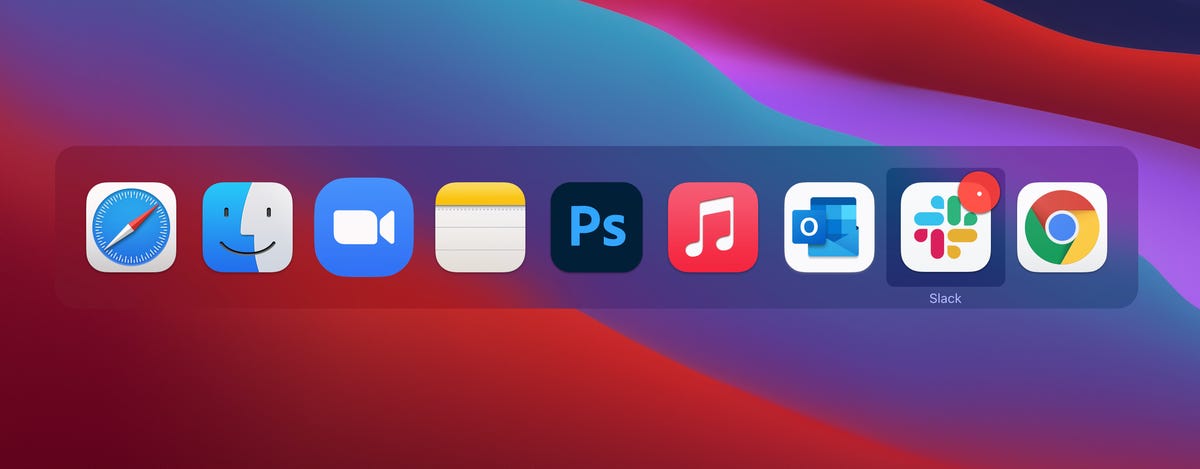
Command-Tab tüm açık pencerelerinizi getirecektir.
Nelson Aguilar/CNET
2. Masaüstünüzde açık olan pencereyi gizleyin
Pencerenizi sol üst köşedeki sarı eksi düğmesiyle küçültmek yerine, masaüstünüzde açık olan herhangi bir pencereyi hızlı bir şekilde gizleyebilirsiniz. Komut-H kısayol. Simge durumuna küçültmenin aksine, klavye kısayolunu gizle pencereyi tamamen kapatmadan hem masaüstünüzden hem de yuvadan gizler. Pencereyi yedeklemek için, dock’unuzdaki veya başka bir yerdeki uygulama simgesini tıklamanız yeterlidir. Ve öndeki hariç tüm uygulama pencerelerini gizlemek istiyorsanız, Option-Komut-H.
3. Bilgisayarınızdaki dosya ve uygulamaları aramak için Spotlight’ı açın
Spotlight araması, Mac’in en güçlü özelliklerinden biridir. Arama çubuğunu açın ve metin mesajları, e-postalar, belgeler, uygulamalar, notlar, müzik, ayarlar, filmler veya konumlar gibi aramak istediğiniz her şeyi yazın. Spotlight aramasını getirmek için menü çubuğundaki büyüteci kullanabilirsiniz, ancak bu klavye kısayolu parmaklarınızın ucunda: Komut-boşluk çubuğu.

Komut-boşluk çubuğu, bilgisayarınızda arama yapmak için Spotlight’ı hızla kullanmanızı sağlar.
Nelson Aguilar/CNET
4. Hızlı bir şekilde paylaşmak için web tarayıcınızda URL’yi vurgulayın
Genellikle, bir web adresini paylaşıyorsanız, arama çubuğuna çift tıklayın ve ardından seçilen metni panonuza kopyalayın. Ancak, bunu yapmanın daha hızlı bir yolu var: kullanmak Komut-L. Bu ister yazdığınız bir şey, ister üzerinde bulunduğunuz web sitesinin URL’si olsun, Safari, Chrome veya başka bir web tarayıcısındaki adres çubuğunda ne varsa hemen vurgulayacaktır. Daha sonra başka bir yere yapıştırabilmeniz için Command-C tuşlarına basarak kopyalayabilirsiniz.
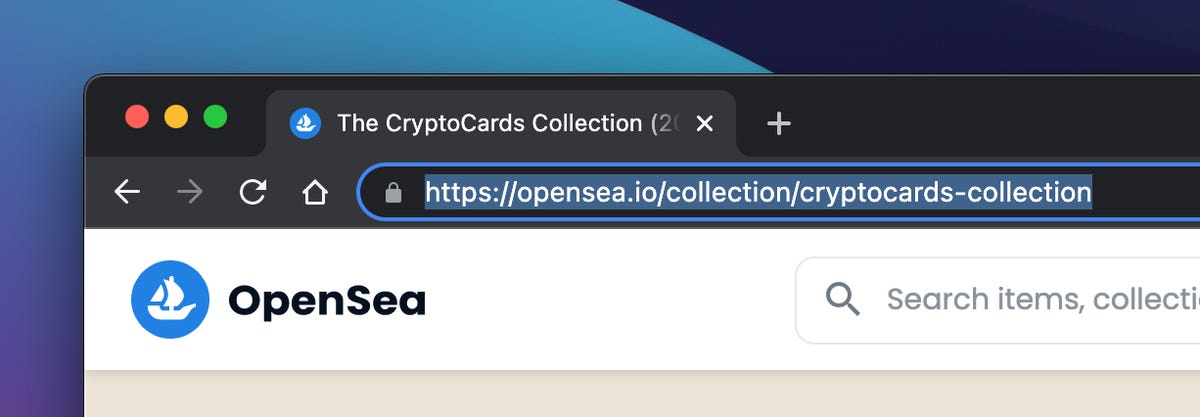
Command-L ile web tarayıcınızda URL’yi hızlı bir şekilde vurgulayabilirsiniz.
Nelson Aguilar/CNET
5. Safari web tarayıcısında kapatılan tüm sekmeleri yeniden açın
aşina olabilirsiniz Komut-T yeni bir sekme açan Safari’de, ancak yanlışlıkla kapatılan bir sekmeyi yeniden açabilen bir kısayol da var. Command-Shift-T’ye basmanız yeterlidir ve en son kapattığınız sekmeyi kurtaracaksınız. Birkaç sekmeyi kapattıysanız ve hepsini kurtarmak istiyorsanız, birden çok kapalı sekmeyi açmak için Command-Shift-T kısayoluna basmaya devam edebilirsiniz.
6. Çeşitli yerel Apple uygulamalarında yeni bir şey açın
bu Komut-N klavye kısayolu neredeyse yeterince kullanılmıyor. Birçok popüler uygulamada yeni bir pencere açmasıyla neredeyse evrensel olarak bilinmesine rağmen, Mac’inizdeki Command-N kısayolu Mail’de yeni bir e-posta, iMessage’da bir metin mesajı, Safari’de bir pencere, Notes’ta bir not, bir etkinlik açabilir. Takvim’de ve daha fazlasında. Favori uygulamalarınızda deneyin ve Command-N’nin sizin için neler açabileceğini görün.

