

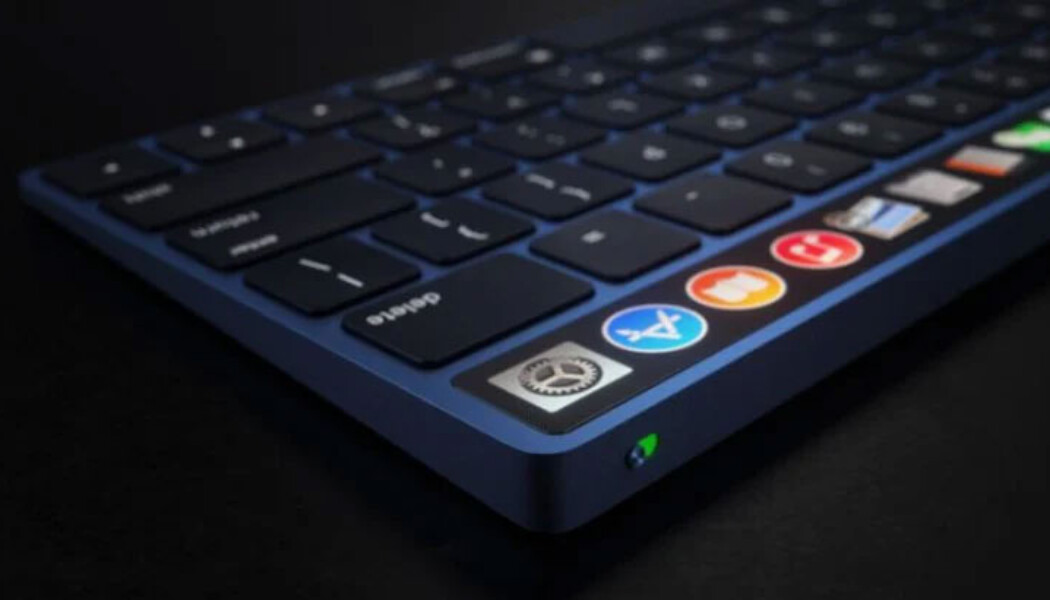
Teknoloji her geçen gün daha da gelişirken iPhone, iPad ve iPod touch’ınızdaki klavye ayarları hakkında bilmemiz gereken çok önemli bilgileri sizler için derledik.
Elinizde bulundurduğunuz aygıtların her uygulama için farklı klavyelere dönüştürülebilmesi zamanınızı verimli kullanmanızı ve işlerinizi daha hızlı yapmanızı sağlıyor. Bunun için cihazınızdaki uygulamalara göre yerleşik klavyeleri nasıl kullanacağınızı öğrenmelisiniz.
Klavyeler arasında geçişler nasıl yapılır? Bu konuda öğrenmeniz gerekenler elbette vardır.
Klavyeler arasında geçiş yapabilir ve tek elle yazmayı seçebilirsiniz. Üçüncü taraf klavyeleri de pek hala kullanabilir ve başka özelleştirmeler de yapabilirsiniz.
Klavye ayarlarınızı nasıl değiştirebilirsiniz?
Kullandığınız mobil araçların yerleşik klavyenin ayarlarını değiştirerek ve yeni diller ekleyerek işe başlayın. Bu yaptığınız düzenleme aynı zamanda otomatik düzeltme için kullanılan sözlüğü, klavyedeki harf sayısını ve tuşların düzenini de değiştirecektir.
Klavyenizde yeni ayarları yapmak için,
Mesajlar, iletim kutusu, mail gibi klavyeyi aktif olarak kullanabileceğiniz bir uygulamayı açın.
Daha sonra Klavye Ayarları’nı açın ve buradan da klavye ayarlarınızı özelleştirin.
Üçüncü taraf (üçüncü parti) Klavyeler nasıl eklenir ve nasıl silinir?
Bunu yapabilmek için öncelikle üçüncü taraf klavye nedir bunu bilmek gerekir. Üçüncü taraf ya da üçüncü parti olarak adlandırılan klavye nedir? Klavyenize veri girmenizi sağlayan üçüncü taraf klavye, banka hesabı gibi özel ve kişisel gizli ve hassas bilgilerin dahil olduğu, girildiği ve tüm verilerinize ulaşabildiğiniz klavyedir.
Üçüncü taraf klavye uygulaması eklemek ya da silmek için ise, elinizde bulunan cihazınıza diğer uygulamaları yüklediğiniz gibi aynı şekilde yükleyebilirsiniz. Yeni uygulamayı ekledikten sonra, kullanabilmek için ise klavyeyi eklemeniz gerekecek.
Bunun için takip edeceğiniz işlem basamakları şunlar;
App Store uygulamanızı açın ve buradan dilediğiniz klavye uygulamasını belirleyin.
İstediğiniz klavyeyi bulduktan sonra İndir butonuna dokunun. Yüklemek için sizden istenen talimatlara uyarak uygulamayı indirin.
Apple Kimliği parolanızı tuşlayın ya da cihazınızda kullanabiliyorsanız Face ID’yi ya da Touch ID’yi kullanmayı deneyin.
Bütün bu işlemlerden sonra artık yeni klavyenizi ekleyebilirsiniz.
Dilediğiniz klavyeyi seçerek yükleyin daha sonra şu menüyü takip edin: Ayarlar> Genel> Klavye> Klavyeler> Yeni Klavye Ekle’ye gidin ve yüklediğiniz uygulamayı seçin.
Yüklediğiniz klavyeyi kullanabilmek için tam erişime ihtiyaç duyacaksınız. Tam erişim için cihazınızda gereken ayarları tamamlayın.
Üçüncü taraf klavyeyi nasıl silinir?
Yüklediğiniz ya da cihazınızda var olan üçüncü parti bir klavye nasıl silinir? Bunu silmek için yapacağınız işlem basamakları şöyle;
Ayarlar menüsüne girin, buradan Genel’e girin, Klavye seçeneğini işaretleyin ve sonra da Klavyeler’e dokunun. Bu işlemin ardından Düzenle menüsünü seçmeniz gerekecek.
Düzenle komutundan sonra silme seçeneğini göreceksiniz. Bunu seçtikten daha sonra da Bitti’ye dokunun.
Bir klavyeyi silmek için, App Store’dan yüklediğiniz yardımcı uygulamayı da silebilirsiniz. Bu işlemi yaparak klavyeyi Ayarlar menüsünden de kaldırabilirsiniz.
Klavyenizle tek elle yazma özelliği nasıl açılır?
iPhone cihazınızın klavyesi ile tek elle yazma özelliği hayatınızı müthiş şekilde kolaylaştıracak. Daha kolay, daha hızlı yazmanızı sağlayacak olan bu özelliği mutlaka deneyin.
Tabi bunu denemek için birtakım işlemleri sırası ile yapmanız gerekecek.
Tek elle yazma özelliğini açmak için yapacağınız işlem basamakları şöyle;
Öncelikle simgesini tıklayarak ayarları açın ve klavyeyi sol tarafa taşımak için sol ok klavye simgesini. Eğer sağ tarafa taşımak isterseniz o zaman da sağ ok klavye simgesine dokunmanız gerekecek. Çekinmeyin dokunun ?
Bu işlemi bitirdiğinizde ise biraz uzun dünya simgesini basılı tutun.
Klavyenin normal ayarlarına dönmek için ise yine klavye simgesini seçmelisiniz.
Ayrıca Ayarlar> Genel> Klavyeler bölümünden Tek Elle Klavye’ye dokunarak da tek elle yazma özelliğini açabilirsiniz. Belki de bu daha kolay bir işlem ne dersiniz.
Tek elle klavye özelliğini kullanmak ve daha hızlı ve kolay yazı yazabilmek için mutlaka iPhone 6 veya sonraki bir modeline sahip olmalısınız çünkü aşağı modellerde bu özellik işe yaramayacaktır ya da bu özellik yoktur. Ayrıca bu özellik iPhone SE (1. nesil) ve iPod touch’ta maalesef yok.
iPhone 6 Plus ya da daha sonraki bir model cihazının sahibi iseniz, büyütülmüş ya da tek elle çalışma özelliğine sahip bir klavyenin de sahibi olabilirsiniz. Ekran ayarlarınızı yapmak için de Ayarlar> Ekran ve Parlaklık> Ekran Büyütme özelliğini tıklamanız yeterli olacaktır.

