

Finances Online’a göre Steam, aylık yaklaşık 120 milyon aktif kullanıcısı olan popüler bir oyun platformudur. Steam, PC oyunlarını tek başınıza veya arkadaşlarınızla oynamanıza izin verir ve üçüncü taraf denetleyicilerle uyumludur. Ayrıca, oyunlarda her zaman indirim vardır, bu nedenle oynayacak eğlenceli bir şey asla bitmez.
Nereye bakacağınızı biliyorsanız, hizmetin sunduğu çok sayıda oyun ve paket anlaşmadan daha fazlası vardır. İşte her Steam kullanıcısının platformdan en iyi şekilde yararlanmak için bilmesi gereken birkaç ipucu ve püf noktası.

Kitaplığınızı arkadaşlarınızla paylaşın
Steam aracılığıyla büyük bir oyun kitaplığınız varsa, bu arkadaşlarınızla ve ailenizle paylaşmak mümkün. Yetki verdiğiniz 10 cihaz üzerinden kitaplığınıza erişebilecek ve onu kullanabilecek en fazla beş kullanıcı seçebilirsiniz.
Steam uygulamasını açın ve tıklayın Buhar Ekranın sol üst köşesinde Seçme Ayarlar (Windows) veya Tercihler (Mac) ve seçin Aile yan menüde. yazan kutuyu tıklayın Bu bilgisayarda Kitaplık Paylaşımını yetkilendirin.
Ayrıca, Steam uygulamasının sağ üst köşesindeki kullanıcı adınıza tıklayıp seçimini yaparak erişimi iptal edebilirsiniz. hesap detayları açılır menüde Oradan, Aile Ayarları’na gidin ve tıklayın Aile Kitaplığı Paylaşımını Yönetin. Paylaşım Durumu altında, Geri çekmek artık erişmek istemediğiniz herhangi bir cihaz veya hesapta.
Steam Guard’ı ve iki faktörlü kimlik doğrulamayı açın
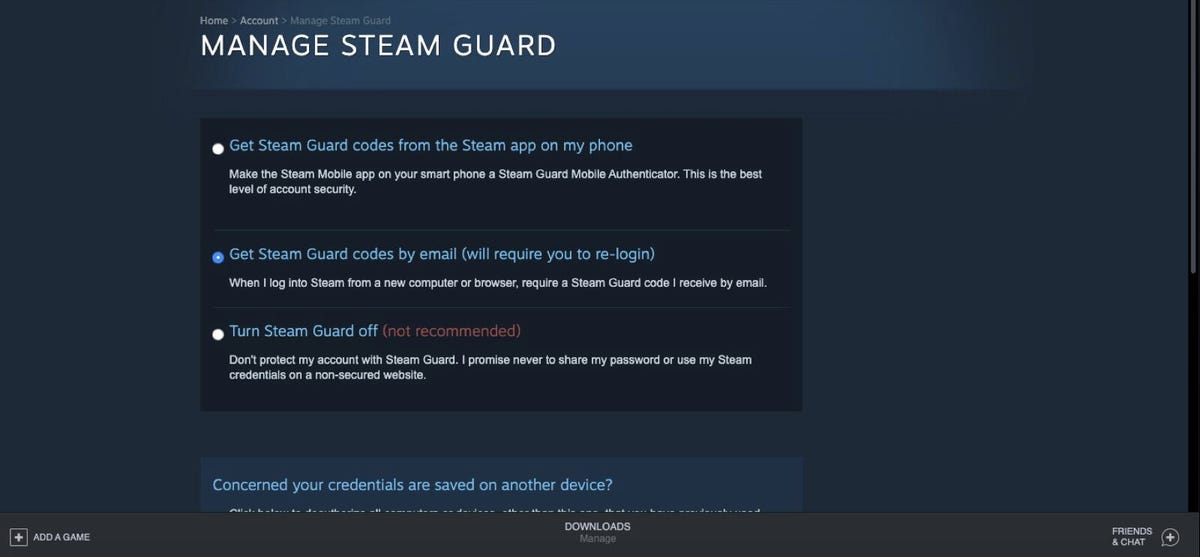
Steam Guard, hesabınıza ekstra bir güvenlik katmanı ekleyebilir.
Steam Guard, yetkisiz erişime karşı ek bir güvenlik düzeyi sağlamak için yararlı bir araç olarak hizmet edebilir. Masaüstü uygulamasında veya tarayıcıda ayarlamak için sağ üst köşedeki kullanıcı adınızı tıklayın. Tıklamak hesap detayları açılır menüde ve seçin Steam Guard’ı Yönetin Hesap Güvenliği altında.
Steam Guard etkinleştirildiğinde, kodların telefonunuza veya e-postanıza gönderilmesini sağlayabilir, ayrıca şu anda kullanmakta olduğunuzdan başka oturum açma bilgilerinizi kaydetmiş olabilecek diğer bilgisayarların veya cihazların yetkisini kaldırabilirsiniz. Steam, iki faktörlü kimlik doğrulama işlevi görmesi için telefonunuza Koruma Kodları göndermenizi önerir.
Aile Görünümü’nü kurun
Aile Görünümü, bir hesabı genç kullanıcılarla paylaşan yetişkinler için yararlı bir araç olarak hizmet edebilir. Bu özellik, ailelerin diğer kullanıcıların Steam’in hangi bölümlerine erişebileceğini özelleştirmesine olanak tanır. Başlamak için çocuğunuzun kullanacağı Steam hesabına giriş yapın, tıklayın Buhar sol üst köşedeki menü ve seçin Ayarlar (Mac’te Tercihler). Seç Aile sekmesi ve tıklayın Aile Görünümünü Yönetin.
- Korumalı hesabın Aile Görünümü’nde neye erişebileceğini seçin Sadece Seçtiğim Oyunlar veya Bütün oyunlar, çevrimiçi içerik ve sosyal özelliklerin yanı sıra. Seçimlerinizden memnun kaldığınızda, tıklayın. Sonraki.
- Yalnızca Seçtiğim Oyunlar’ı seçtiyseniz, Steam tüm oyunlarınızın bir listesini oluşturur ve PIN korumalı olmasını istediğiniz oyunlara tek tek tıklayabilirsiniz.
- Tıklamak Sonrakikurtarma e-posta adresinizi doğrulayın ve tıklayın Sonraki Tekrar.
- PIN’inizi oluşturun, girin ve yeniden girin ve tıklayın Sonraki. Steam, kurtarma e-postanıza bir doğrulama kodu gönderecek, istendiğinde bu kodu girin ve tıklayın Sonraki süreci sonlandırmak için.
Aile Görünümü’nü kapatmak için şuraya dönün: Aile Görünümünü Yönet ve tıklayın Aile Görünümünü Devre Dışı Bırak.
Uzaktan Oynatmayı Birlikte Kullanma
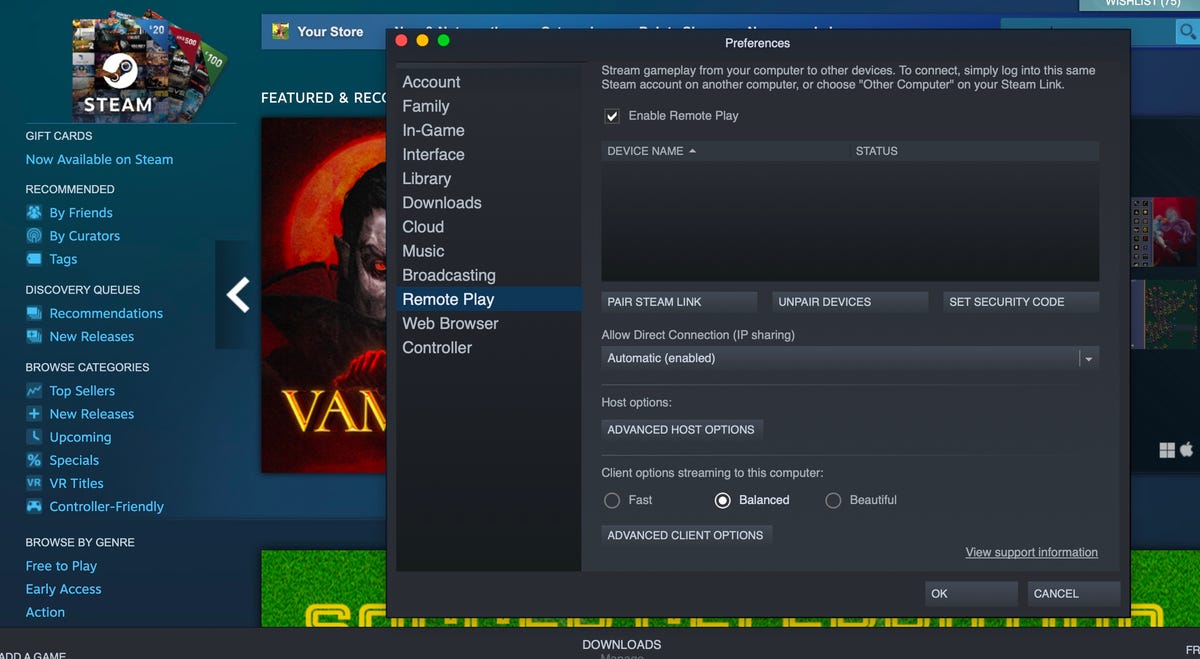
Remote Play Together’ı ayarlarsanız, bu şekilde görünecektir.
Steam’in Uzaktan Oynatma özelliği, yerel çok oyunculu oyunları arkadaşlarınız ve ailenizle oynamanıza olanak tanır. Bir oyuncu oyunun sahibi ve oyunudur ve en fazla dört oyuncu katılabilir. Uyumlu Uzaktan Oynatma oyunlarının bir listesini bulmak için Steam uygulamasını açın, tıklayın. Kategoriler ve Seç Uzaktan Oynatma Özel Bölümler altında.
Bir oturum başlatmak için, oyununu başlatarkadaşlarınızın cihazlarından Steam’de oturum açtıklarından emin olun ve açın. Buhar Arayüzü oyunda. Arkadaş listenizi bulun ve birlikte oynamak istediğiniz kişilerin adlarına sağ tıklayın, ardından Birlikte Uzaktan Oynama. Tüm davetlileriniz kabul ettikten sonra oynamaya başlayabilirsiniz.
Kütüphane Koleksiyonu nasıl yapılır?
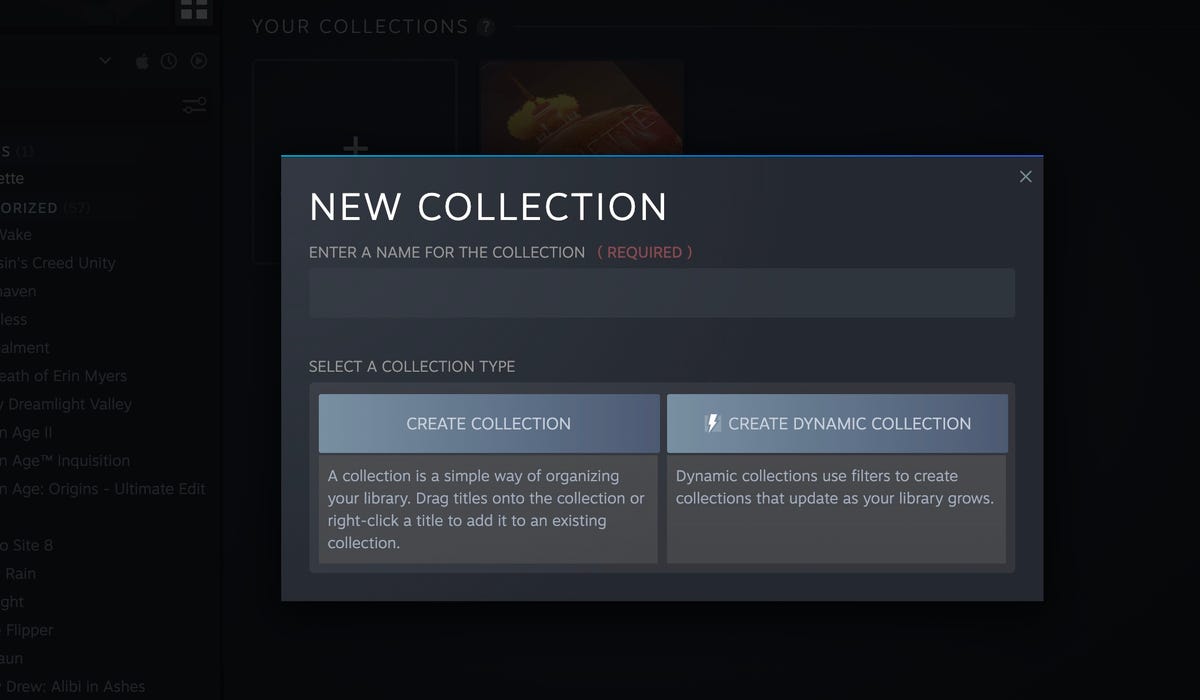
Steam koleksiyonları, kitaplığınızı düzenlemenize yardımcı olabilir.
Steam, oyunlarınızı ekranın sol tarafında alfabetik sırayla tutar, ancak çok büyük bir kitaplığınız varsa veya daha fazla organizasyon istiyorsanız, bir Koleksiyon oluşturabilirsiniz. Steam uygulamasında, tıklayın Kütüphane ve Seç Koleksiyonlar. Koleksiyonunuzu adlandırın ve seçin Koleksiyon Oluştur. Oradan, dahil etmek istediğiniz oyunları sürükleyip bırakmanız yeterlidir. Koleksiyon otomatik olarak kaydedilecektir. Bu oyunlar, daha büyük alfabetik liste yerine sol taraftaki menüde koleksiyonunuzun adı altında düzenlenecektir.
Aynı adımları izleyerek Dinamik Koleksiyonu da seçebilirsiniz. Dinamik Koleksiyonlar, siz kitaplığımıza daha fazla oyun ekledikçe sürekli güncellenen koleksiyonlar oluşturmak için filtreler kullanır.
Steam dışı oyunlar ekleyin ve oynayın
Platformda Steam’e özgü olmayan oyunları oldukça kolay bir şekilde oynayabilirsiniz. Steam dışı bir oyunu kitaplığınıza eklemek için Steam uygulamasını açın ve Oyun Ekle’ye tıklayın Ekranın sol alt köşesinde Oradan tıklayın Steam Olmayan Bir Oyun Ekleyin.
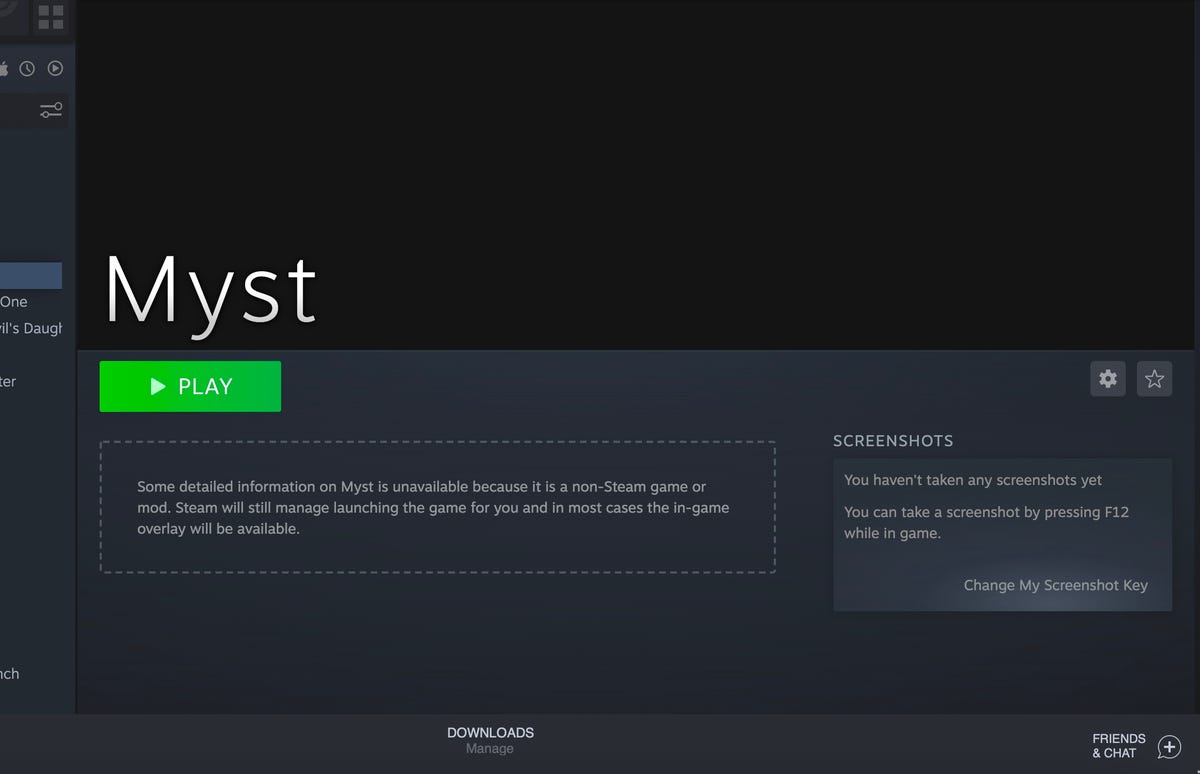
Myst’i Steam dışı bir oyun olarak eklediğim için ana sayfasında bilgi yok.
Steam, cihazınızda bulunan tüm oyunları listeleyen bir pencere açacaktır. Eklemek istediğiniz oyunun yanındaki kutucuğu işaretleyin ve tıklayın. Seçilen Programları Ekle. İstediğiniz oyunu göremiyorsanız, tıklayın Araştır ve Steam, arama sonuçlarınızı genişletecektir. İstediğiniz programı bulun ve tıklayın Açık. Program veya oyunun Oyun Ekle penceresinde işaretli olduğundan emin olun ve tıklayın. Seçilen Programları Ekleyin.
Ardından, alfabetik kitaplık listenize eklediğiniz oyunu veya programı ekranın sol tarafında görebilmeniz gerekir. Oyuna tıkladığınızda, Steam’e özgü olmadığı için sayfada muhtemelen çok az bilgi olacaktır veya hiç bilgi olmayacaktır.
Bant genişliğini özelleştirin
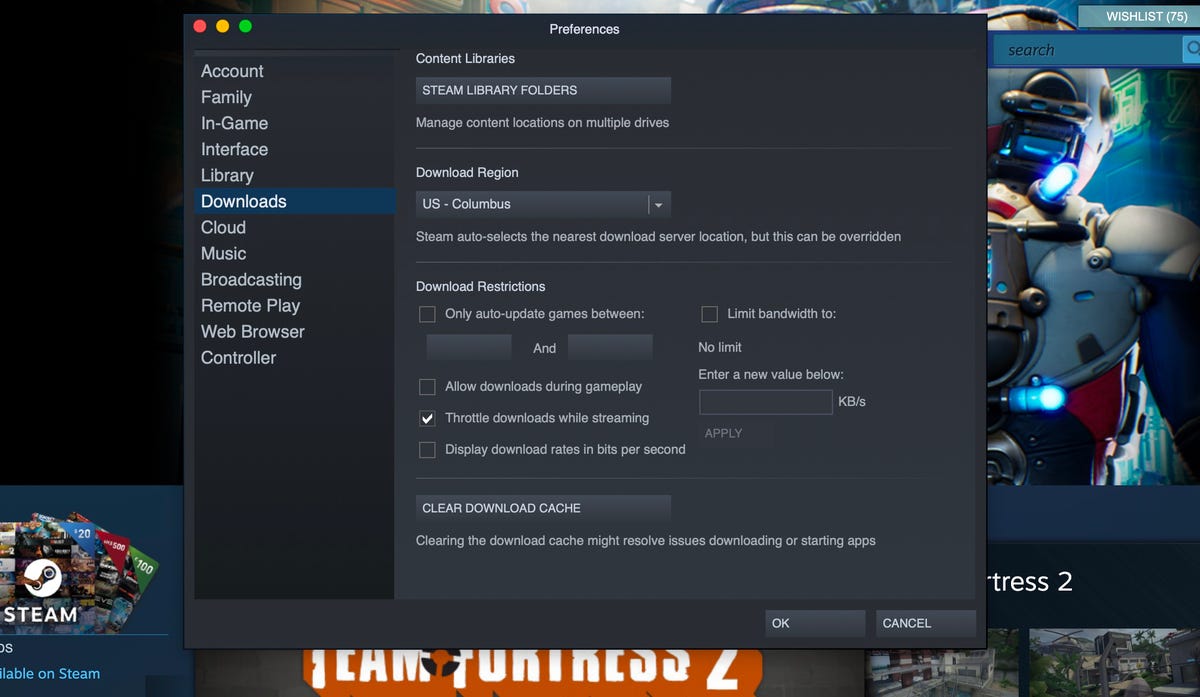
Steam’in daha hızlı veya daha yavaş çalışmasını sağlamak için bant genişliğini ayarlayabilirsiniz.
Steam, oyunları indirmek için interneti kullandığından, oyun oynamaya başlamanız çok az zaman alabilir veya hiç zaman almaz. Ancak internet bağlantınız yavaşsa, Steam’in bir oyunu indirmesi muhtemelen başka hiçbir şey için herhangi bir indirme hızı bırakmaz. Bu nedenle, bir indirme işlemi sırasında çoklu görev yapmak istiyorsanız Steam’in indirme hızını sınırlayabilirsiniz.
Tıklamak Buhar uygulamanın sol üst köşesinde ve seçin Ayarlar (Tercihler Mac’te). Tıklamak İndirilenler ve ardından yanındaki kutuyu işaretleyin Bant Genişliğini Sınırla. Oradan, tercih ettiğiniz indirme hızını yazıp tıklayabilirsiniz. TAMAM. Limitleri istediğiniz zaman ayarlayabilir veya kaldırabilirsiniz.
Daha fazla bilgi için göz atın CNET’in Steam Destesi incelemesi Ve Steam’i bir Chromebook’a nasıl yükleyebilirim?.
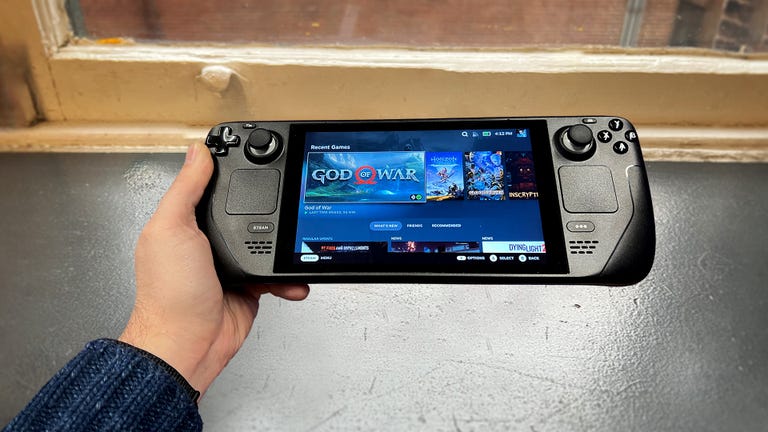
Şunu izle: Steam Deck Çoğunlukla Elde Taşınabilir Bilgisayar Oyunlarını Çiviler


