Bilgisayarımda her zaman güvenilir, yüksek hızlı bir internet bağlantısına ihtiyaç duyarım. iPhone, ister iş ister zevk için. Bu yüzden hücresel bağlantım zayıf olduğunda her zaman Wi-Fi ararım. Ev ağımın yanı sıra arkadaşlarımın evlerinde, kafelerde, restoranlarda, havaalanlarında ve kütüphanelerde Wi-Fi’ye bağlanıyorum ama bu kadar çok ağ varken tüm bu şifreleri hatırlamak imkansız.

Çoğunlukla, herhangi bir Wi-Fi şifresini hatırlamam gerekmiyor – bir ağa bağlandıktan sonra, iPhone’um yakındayken otomatik olarak ağa yeniden bağlanıyor.
Ancak, örneğin bir arkadaşım veya aile üyem aynı ağa bağlanmak istiyorsa ve parolayı onlarla paylaşmanın başka yolu yoksa, gerçek parolayı bilmem gereken zamanlar oluyor.
iPhone’lar, bağlandığınız tüm Wi-Fi ağlarının parolalarını saklar; tek yapmanız gereken, onları nerede bulacağınızı bilmenizdir.
iPhone’unuzdaki daha az bilinen diğer özelliklerle ilgileniyor musunuz? bunlara göz at iOS 16’daki 14 gizli özellik Ve iPhone klavyenizde gizli izleme dörtgeni.

Lisen telefon standı, boynunuzdaki ve sırtınızdaki baskıyı azaltmaya yardımcı olmak için size daha rahat bir görüş açısı sağlamak üzere ergonomik olarak tasarlanmıştır. Yüksekliği ayarlayın, telefonunuzu yere koyun (dikey veya yatay olarak) ve çoklu görev yaparken telefonunuzda haberleri okuyun veya videoları izleyin.
LISEN Cep Telefonu Sehpası, Masa İçin Ayarlanabilir Telefon Sehpası, Kalın Kasa Dostu Telefon Tutucu Sehpası, Tüm Cep Telefonlarıyla Uyumlu Daha Uzun iPhone Sehpası, iPhone 14, iPad, Tablet 4-10” Masa Aksesuarları için fiyat uyarıları alıyorsunuz
Şu anda bağlı olduğunuz Wi-Fi ağının şifresini görüntüleyin
Bu ilk yöntem, şu anda bağlı olduğunuz veya geçmişte bağlandığınız ve yönlendiriciye ağın ayarlarınızda görünmesi için yeterince yakın olduğunuz Wi-Fi ağının şifresini görüntülemenizi sağlar.
Bu gereksinimleri karşılıyorsanız, şu adrese gidin: Ayarlar > Wifiparolasını istediğiniz Wi-Fi ağını bulun ve bilgi simge. Ardından, simgesine dokunun. Şifre ve Wi-Fi ağ şifresini görüntülemek için Face ID, Touch ID kullanın veya şifrenizi girin. Sonunda, vur Kopyala parolayı panonuza kaydetmek için.
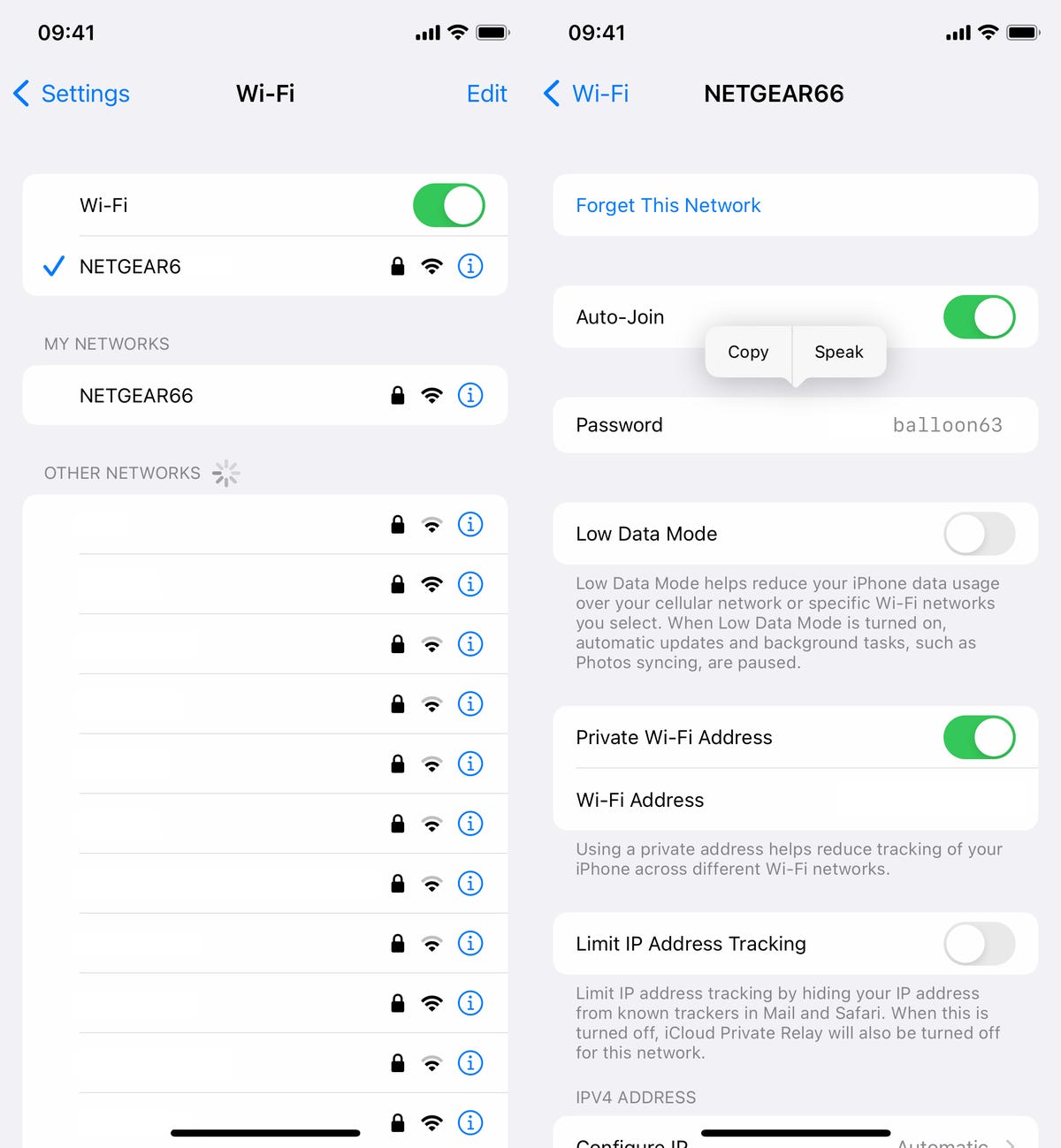
Şu anda bağlı olduğunuz veya Ağlarım altında görünecek kadar yakın olduğunuz sürece, şimdiye kadar bağlandığınız tüm Wi-Fi ağlarının parolalarını görüntüleyebilirsiniz.
Nelson Aguilar/CNET’in ekran görüntüleri
Bununla birlikte, belirtildiği gibi, bu yalnızca şu anda bağlı olduğunuz veya yakınında olduğunuz Wi-Fi ağları için çalışır, ancak geçmişte bağlandığınız tüm diğer Wi-Fi ağlarının şifrelerini bulmanın bir yolu vardır.
Kayıtlı Wi-Fi şifrelerinizin geri kalanını bulun
iPhone’unuzda saklanan her bir Wi-Fi şifresini görüntülemek istiyorsanız, şu adrese gidin: Ayarlar > Wifi Ve dokunun Düzenlemek sağ üstteki düğme. Bilinen ağlarınızın veya şimdiye kadar bağlandığınız her Wi-Fi ağının bir listesi alfabetik ve sayısal sırayla görünecektir.
Bir şifreyi görüntülemek için, bilgi simgesi ve sonra vur Şifre.
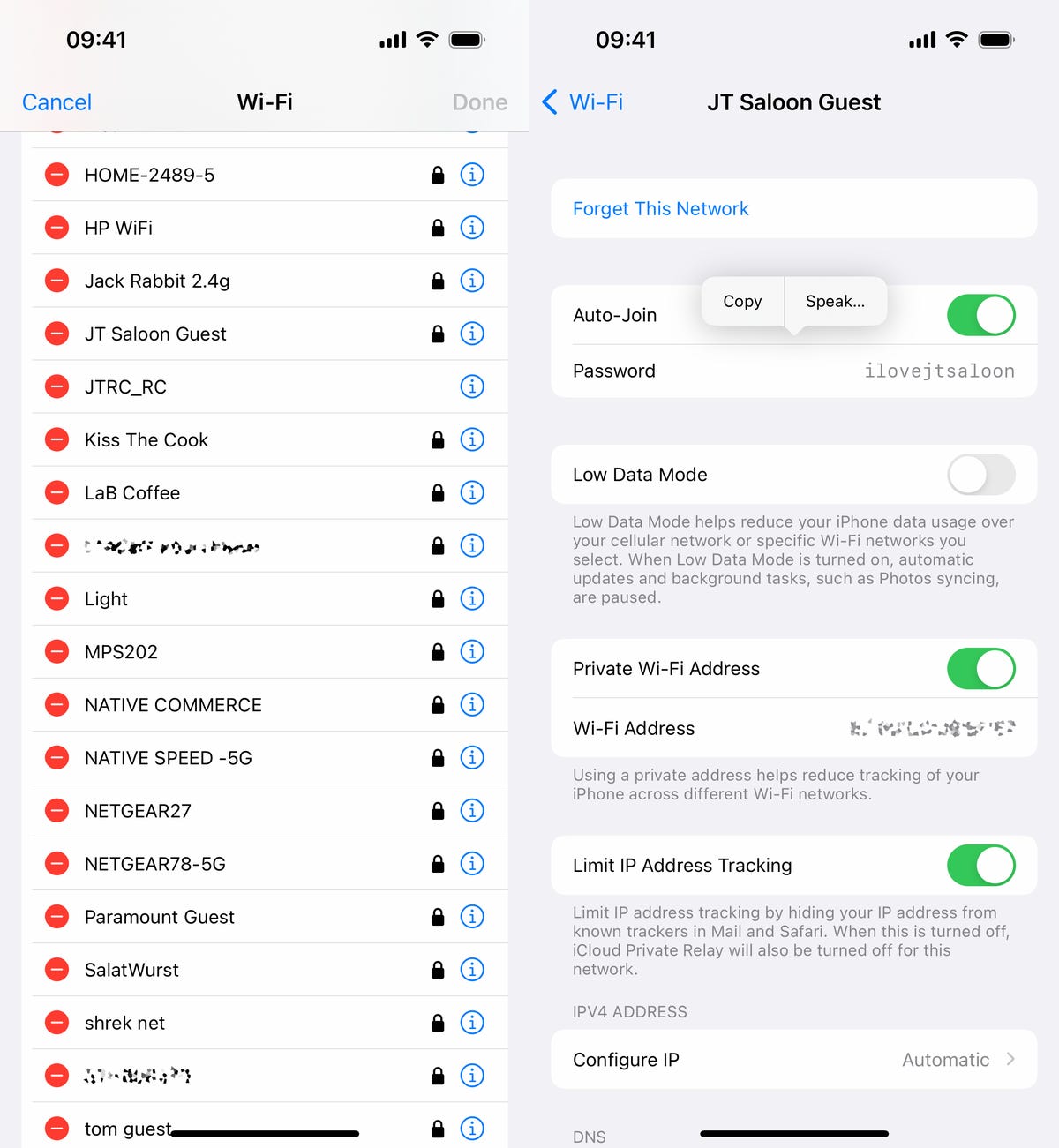
Parolayı panonuza kopyalayabilir veya parolanın size yüksek sesle söylenmesini sağlayabilirsiniz.
Nelson Aguilar/CNET’in ekran görüntüleri
iOS hakkında daha fazla bilgi edinmek isterseniz, şu sayfamıza göz atın: iPhone 14 incelemesi Ve iPhone 14 serisi hakkında bilmeniz gereken her şey.