

temizlik Google sürücü Ve Gmail baharı başlatmanın güzel bir yoludur ve aynı zamanda size para kazandırabilir. Google, kullanıcılara Google Drive, Gmail ve diğer Google hizmetleri arasında ücretsiz olarak kullanmaları için birleşik 15 GB’lık bir depolama alanı verir ve bu alan hızla dolabilir. Sınırınıza yaklaştığınızda Google, şuraya abone olarak daha fazla depolama alanı satın almak isteyip istemediğinizi sorar: Google One. Veya dijital alanınızı yönetmek ve kendinize biraz tasarruf etmek için bu püf noktalarını takip edebilirsiniz.

Ek depolama için ödeme yapmak zorunda kalmamak için masaüstü ve mobil cihazlarda Google Drive ve Gmail alanını nasıl boşaltacağınız aşağıda açıklanmıştır. Dosyaları sıralamak ve yönetmek daha kolay olacağından, bunu mobil cihazınız yerine masaüstünde yapmanızı öneririz.
Önce büyük dosyaları silin
Yer açmak için Google Drive ve Gmail’den yalnızca birkaç öğeyi silmek istiyorsanız, her hizmeti dosya boyutuna göre sıralayabilir ve birkaç düzine küçük öğe yerine bir veya iki büyük dosyayı silebilirsiniz.
Masaüstünüzdeki Google Drive’da dosyaları boyuta göre nasıl sileceğiniz aşağıda açıklanmıştır
1. Google Drive hesabınıza giriş yapın.
2. Giriş yaptıktan sonra tıklayın Depolamak Ekranın sol tarafındaki menüde.
3. bu Depolamak sayfa, dosyalarınızı en büyükten en küçüğe doğru listelemelidir, ancak değilse tıklayın Kullanılan Depolama Ekranın sağ tarafında. Dosyalar şimdi en büyükten en küçüğe sıralanmalıdır.
4. Silmek istediğiniz büyük dosyaları tıklayarak seçin, ardından ekranınızın sağ üst köşesindeki çöp kutusuna tıklayın veya büyük dosyaları Çöp Ekranın sol tarafında.
5. Tıklamak Çöp Çöp menüsüne gitmek için
6. Tıklamak Çöp Kutusunu Boşalt Ekranınızın sağ üst köşesinde
7. Tıklamak Sonsuza kadar sil ve dosyalarınız gitti.
Bunu Google Drive uygulamasında da yapabilirsiniz. İşte nasıl:
1. Google Drive uygulamanızı açın ve hesabınıza giriş yapın.
2. Musluk Dosyalar Ekranın sağ alt köşesinde
3. Musluk İsim altında Drive’ım ekranın üst kısmına yakın.
4. Musluk Kullanılan Depolama. Bu, dosyalarınızı büyükten küçüğe sıralayacaktır.
5. Üç noktaya dokunun (…) Silmek istediğiniz öğenin yanında
6. Musluk Kaldırmak.
7. Yanındaki ekranın sol üst köşesindeki hamburger simgesine dokunun. Drive’da ara.
8. Musluk Çöp.
9. Üç noktaya dokunun (…) ekranın sağ üst köşesinde.
10. Musluk Boş çöp kutusu.
İster yer açmanız, ister yalnızca Gmail’inizi düzenli tutmanız için olsun, hizmette depolama için yer açmak kolaydır.
James Martin/CNET
Masaüstündeki Gmail’de dosyaları boyuta göre düzenleyebilir ve silebilirsiniz. İşte nasıl:
1. Gmail hesabınıza giriş yapın.
2. Tip sahip:ek daha büyük:10MB arama çubuğuna girin ve tıklayın Aramak. Bu, en büyüğünden en küçüğüne kadar 10 MB’tan büyük ekleri olan tüm e-postaları size gösterecektir. Bu biçimi, yalnızca 10 MB’lık değil, diğer boyuttaki dosyalara göre filtrelemek için kullanabilirsiniz.
3. Silmek istediğiniz her e-postanın solundaki kutuları işaretleyin ve ardından Çöp Ekranın sağ üst köşesindeki simge.
4. Tıklamak Çöp ekranın sol tarafında Çöp menüsüne gitmek için eğer görmüyorsan Çöptıklamak Daha Ve Çöp genişletilmiş menüde olmalıdır.
5. Çöp Kutusu’na girdikten sonra, Çöpü şimdi boşalt Ekranın üst kısmında
Gmail uygulamasında dosyaları boyuta göre nasıl düzenleyeceğiniz ve sileceğiniz aşağıda açıklanmıştır:
1. Gmail uygulamanızı açın ve hesabınıza giriş yapın.
2. Tip sahip:ek daha büyük:10MB arama çubuğuna girin ve tıklayın Aramak. Bu, en büyüğünden en küçüğüne kadar 10 MB’tan büyük ekleri olan tüm e-postaları size gösterecektir. Bu biçimi, yalnızca 10 MB’lık boyutlara göre değil, diğer boyuttaki dosyalara göre de filtrelemek için kullanabilirsiniz.
3. Silmek istediğiniz e-postaya dokunun.
4. Ekranınızın sağ üst köşesindeki çöp kutusu simgesine dokunun.
5. Musluk < Ekranınızın sol üst köşesinde
6. Yanındaki ekranın sol üst köşesindeki hamburger simgesine dokunun. postada ara.
7. Musluk Çöp.
8. Musluk Çöpü şimdi boşalt.
Bir dosyanın bir kez gittiğine dikkat edin. Çöp30 gün sonra otomatik olarak silinir.
Gmail spam klasörünüzü boşaltın
Spam klasörünüzü boşaltmayı unutmak kolaydır ve Gmail hesabınızın kullandığı veri miktarını ikiye katlayabilir. Spam klasörünüzü (veya sosyal veya promosyonlar klasörlerinizi) boşaltmak, yer açmanın kolay bir yoludur.
Masaüstünüzdeki spam klasörünüzü şu şekilde boşaltabilirsiniz:
1. Gmail hesabınıza giriş yapın.
2. Giriş yaptıktan sonra tıklayın İstenmeyen e-posta Ekranın sol tarafında. eğer görmüyorsan İstenmeyen e-postatıklamak Daha fazla, Ve İstenmeyen e-posta genişletilmiş menüde olmalıdır.
3. Spam klasörünüzde, Tüm istenmeyen mesajları şimdi silin.
Mobil uygulamadaki spam klasörünüzü şu şekilde boşaltabilirsiniz:
1. Gmail uygulamasını açın ve hesabınıza giriş yapın.
2. Yanındaki ekranın sol üst köşesindeki hamburger simgesine dokunun. Postada arayın.
3. Musluk İstenmeyen e-posta.
4. Musluk Tüm istenmeyen mesajları şimdi silin veya Spamı şimdi boşaltın.

Spam’in Gmail’inizi yarı yolda bırakmasına izin vermeyin.
Getty Resimleri
Google Fotoğraflarınızı temizleyin
Google ayrıca şunları içerir: Google Fotoğraflar kullanıcılarına sağladığı 15 GB ücretsiz depolama alanında. Fotoğraflar ve videolar metin tabanlı dosyalardan daha fazla yer kaplayabilir, bu nedenle yer açmak için eski fotoğrafları ve videoları gözden geçirip silmek iyi bir fikirdir.
Ne yazık ki, fotoğraflarınızı ve videolarınızı Google Drive ve Gmail’deki gibi büyükten küçüğe doğru düzenleme seçeneği yoktur, bu nedenle öğeleri manuel olarak gözden geçirip silmeniz gerekecektir.
Fotoğrafları ve videoları masaüstünüzdeki Google Foto’dan nasıl sileceğiniz aşağıda açıklanmıştır:
1. Google Fotoğraflar’ı açın ve oturum açın.
2. Farenizi silmek istediğiniz fotoğraf ve videoların üzerine getirin ve fotoğrafın veya videonun sol üst köşesindeki gri onay işareti simgesini tıklayın.
3. Ekranın sağ üst köşesindeki çöp kutusu simgesini tıklayın.
4. Tıklamak Çöp kutusuna taşıyın.
5. Tıklamak Çöp Ekranın sol tarafında.
6. Tıklamak Boş çöp kutusu Ekranınızın sağ üst köşesine yakın.
7. Tıklamak Boş çöp kutusu tekrar ve hazırsın.
Google Fotoğraf mobil uygulamasından fotoğrafları ve videoları nasıl sileceğiniz aşağıda açıklanmıştır:
1. Google Fotoğraflar’ı açın ve oturum açın.
2. Silmek istediğiniz fotoğrafa veya videoya dokunun.
3. Ekranın sağ alt köşesindeki çöp kutusu simgesine dokunun.
4. Musluk Silmek.
5. Musluk Kütüphane Ekranın sağ alt köşesinde
6. Musluk Çöp.
7. Üç noktaya dokunun (…) ekranın sağ üst köşesinde.
8. Musluk Boş çöp kutusu.
9. Musluk Silmek.
Tıklamaz veya dokunmazsanız Boş çöp kutusu her iki platformda da sildiğiniz fotoğraflar ve videolar 60 gün sonra otomatik olarak silinir.
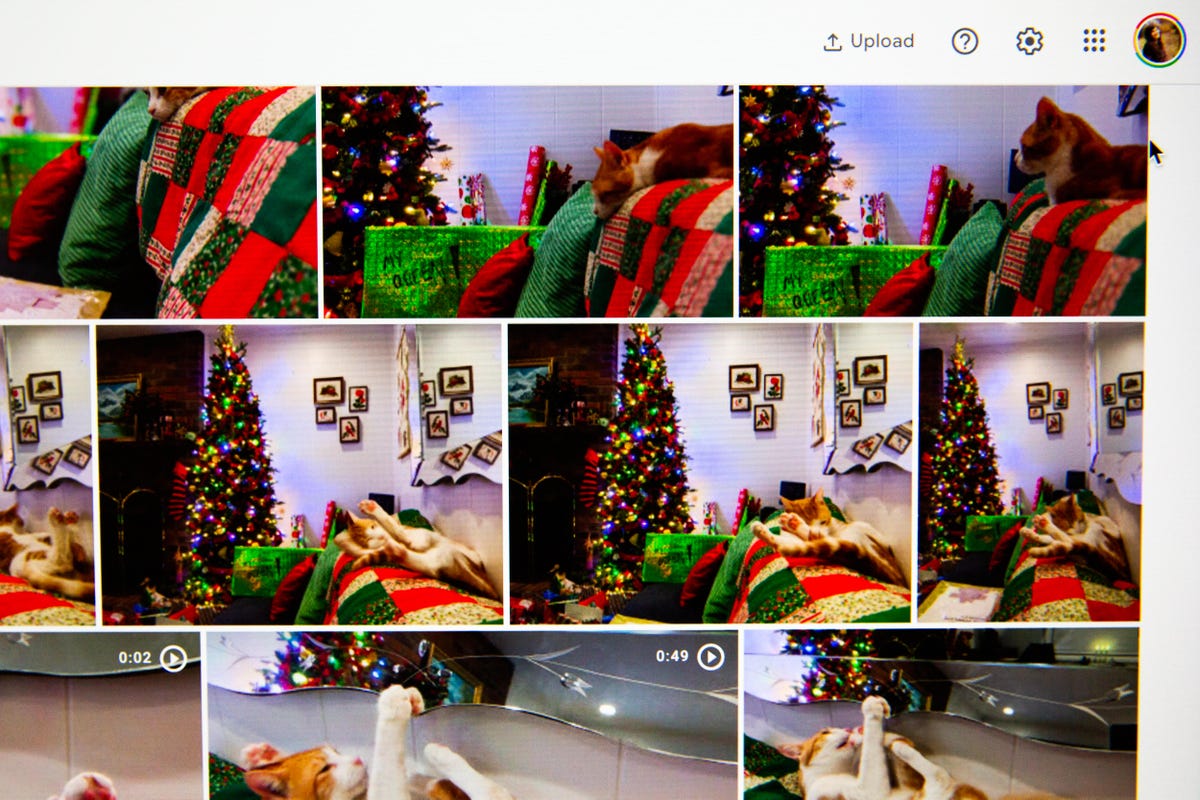
Google Fotoğraflar’daki fotoğraflar ve videolar çok fazla depolama alanı kaplayabilir.
Sarah Tew/CNET
Her şey başarısız olduğunda, dosyalarınızı indirin
Depolama alanınız hâlâ neredeyse doluysa ve Google Drive, Gmail veya Google Fotoğraflar’dan başka öğeye katılamıyorsanız, öğelerinizi indirebilir ve doğrudan bilgisayarınızda saklayabilirsiniz.
Google Drive dosyalarınızı başka bir sabit sürücüde depolamak üzere nasıl indireceğiniz aşağıda açıklanmıştır.
1. Masaüstünüzde Google Drive hesabınızı açın ve oturum açın.
2. İndirmek istediğiniz dosyaları seçin.
3. Ekranınızın sağ üst köşesindeki üst üste üç noktayı tıklayın.
4. Tıklamak İndirmek.
5. Öğeler indirildikten sonra, bunları Google Drive’ınızdan silmekten çekinmeyin.
E-postalarınızı Gmail’den de indirebilirsiniz. İşte nasıl:
1. Masaüstünüzde Gmail hesabınızı açın ve giriş yapın.
2. İndirmek istediğiniz bir e-postayı tıklayın ve açın.
3. E-posta tarihinin yanındaki yığılmış üç noktayı tıklayın.
4. Tıklamak Mesajı indir.
5. E-postalar indirildikten sonra, onları Gmail’inizden silebilirsiniz.
Google Fotoğraflar’dan nasıl fotoğraf ve video indireceğiniz aşağıda açıklanmıştır:
1. Masaüstünüzde Gmail hesabınızı açın ve giriş yapın.
2. İndirmek istediğiniz bir fotoğrafı veya videoyu tıklayın ve açın.
3. Ekranın sağ üst köşesindeki üst üste üç noktayı tıklayın.
4. Tıklamak İndirmek.
5. Öğeler indirildikten sonra bunları Google Fotoğraflar’dan silebilirsiniz.
Daha fazlası için göz atın bu 10 Gmail ipucu ve aracı, kaçırmış olabileceğiniz dokuz Google Drive özelliği Ve şimdi denenecek beş Google Fotoğraflar özelliği.
Şunu izle:
Gmail’i kullanmak için ipuçları ve püf noktaları
1:08


