iPhone’unuz yararlı özelliklerle doludur — aramalar için ses yalıtımı Ve tüm Wi-Fi şifrelerinizi görüntüleme seçeneği — ve Apple’ın Notes uygulaması da bir istisna değildir. Mobil dünyadaki en güçlü not alma araçlarından biridir. Alışveriş listeleri, anında hatırlatmalar ve aklınıza gelebilecek diğer önemli bilgileri not almak için kullanabilirsiniz.
Hayatınızdaki her şeyi takip etmek için Notes uygulamasını kullanmanın birçok yolu vardır. Ancak uzun süredir bir iPhone’unuz varsa, büyük bir not koleksiyonu oluşturmuş olmanız iyi bir ihtimaldir, bu da düzenli olarak gerçekten ihtiyacınız olan notların izini sürmenizi zorlaştırabilir.

En pratik çözümlerden biri, eklenen etiketler biçiminde geldi. iOS 15 2021’de.
Instagram veya TikTok gibi sosyal medya sitelerinde kullanılan hashtag’lere benzeyen etiketler, başlık dahil bir notun herhangi bir yerine eklenebilir. Bunları istediğiniz zaman, hatta geçmişe dönük olarak ekleyebilirsiniz. Notlarınızı normal klasörler halinde de düzenleyebilirsiniz, ancak bu biraz ileriye dönük planlama ve üzerinde düşünme çalışması gerektirir.
Devamını oku: 2023’ün En İyi iPhone’u: Hangi Apple Telefonunu Satın Almalısınız?
Bir nota etiket eklemek için şunu yazın: # ardından yeni bir etiket adı girin ve boşluk çubuğuna basın. Ayrıca # yazıp istediğiniz etiketi seçerek mevcut bir etiketi de seçebilirsiniz. Öneriler, genellikle otomatik düzeltmelerin olduğu klavyenizin üzerinde görünecektir.
Düzenli olarak kullandığım üç etiket #tarif, #bakkallistesi ve #makbuz etiketleridir. #recipe etiketine dokunduğumda, Notes, depolandıkları klasörden bağımsız olarak etiketlediğim tariflerin bir koleksiyonunu açacak. Önceki tüm alışveriş listelerime hizmet edecek olan #grocerylist etiketime ulaşacağım , benim için yeniden stok yapma zamanı geldiğinde. Ayrıca, harcamaları kredi kartı ekstremle mutabakat yaparken, etiketli makbuzları getiren #makbuz etiketime başvuracağım.
Etiketlerin sürekli bir kelime olması gerekmez, ancak boşluk içeremezler. Tire, sayı ve alt çizgi kullanabilirsiniz — örneğin #receipts-feb2023 veya #grocerylist-vegan. Ayrıca, tek bir nota birden çok etiket ekleyebilir veya etiketleri, hangi klasörde depolandıklarına bakılmaksızın etiket tarafından bir araya getirilmiş bir not koleksiyonu olan akıllı klasörler oluşturmak için kullanabilirsiniz.
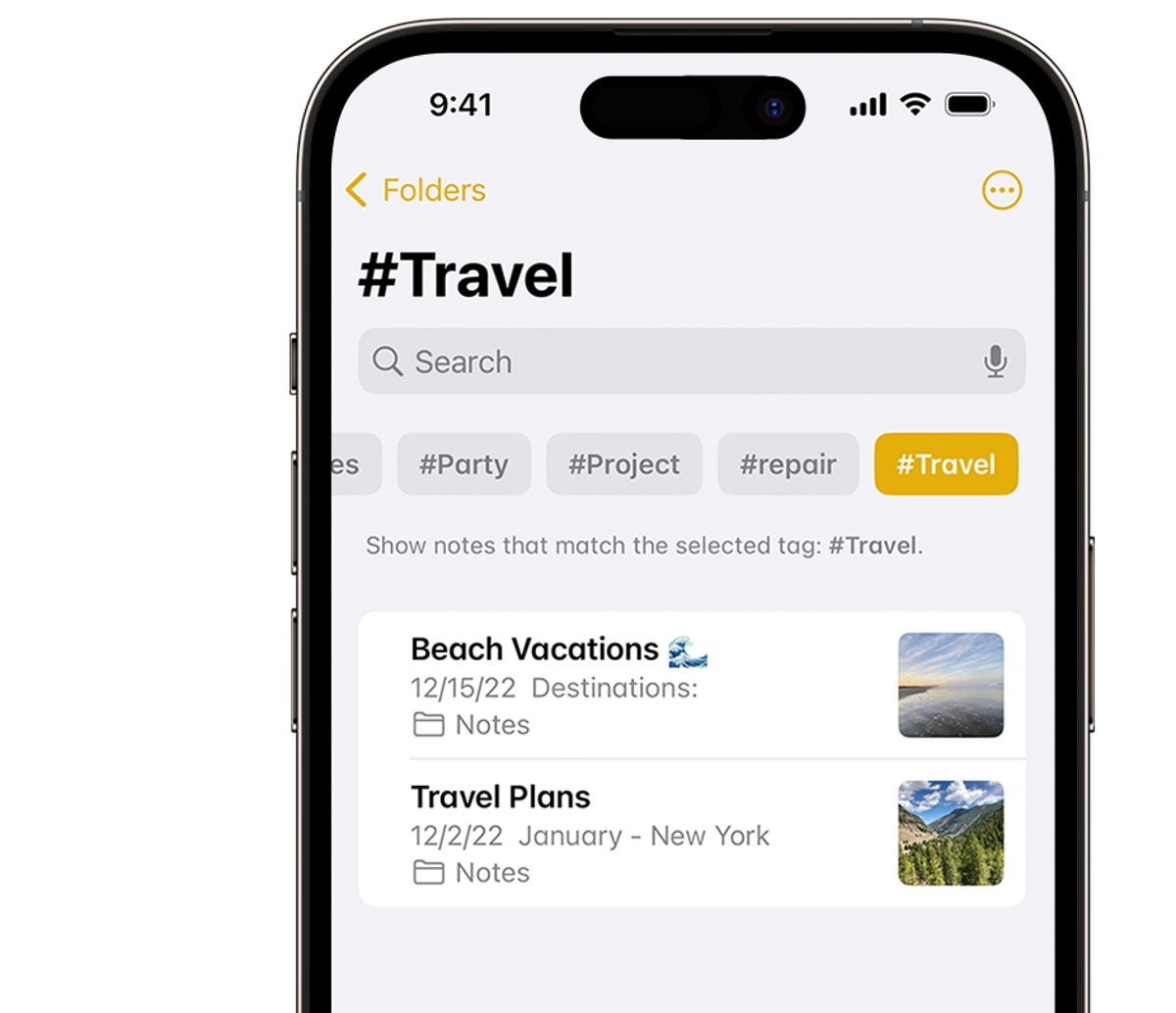
Bu resimdeki seyahat etiketi gibi etiketleri kullanmak, iPhone notlarınızı düzenlemenin ve onları kaybetmemenin harika bir yoludur.
Daha önce hiç etiket kullanmadıysanız ve notlarınızı düzenlemeye başlamak istiyorsanız endişelenmeyin. Birden fazla notu geriye dönük olarak etiketleyebilirsiniz — işte böyle.
1. Not listesini içeren klasöre gidin
2. Şuna dokunun: Daha düğmesini (üç nokta), ardından notlar
3. Etiketlenmesini istediğiniz notları seçin ve ardından öğesine dokunun. Etiketler Ekranın alt kısmında Halihazırda bir etiket koleksiyonunuz varsa, iPhone, aralarından seçim yapmanız için halihazırda sahip olduklarınızı açacaktır. (Bu nedenle, notları seçerken, mümkünse benzer konulara sahip olanları seçmek daha verimli olur, böylece onları bir çırpıda etiketleyebilirsiniz.) Önceden var olan etiketleriniz yoksa, iPhone aşağıdakiler için etiket önerileri sunacaktır: arasından seçim yapabilirsiniz.
4. Notlara eklemek istediğiniz etiketleri seçin ve ardından öğesine dokunun. Tamamlamak.
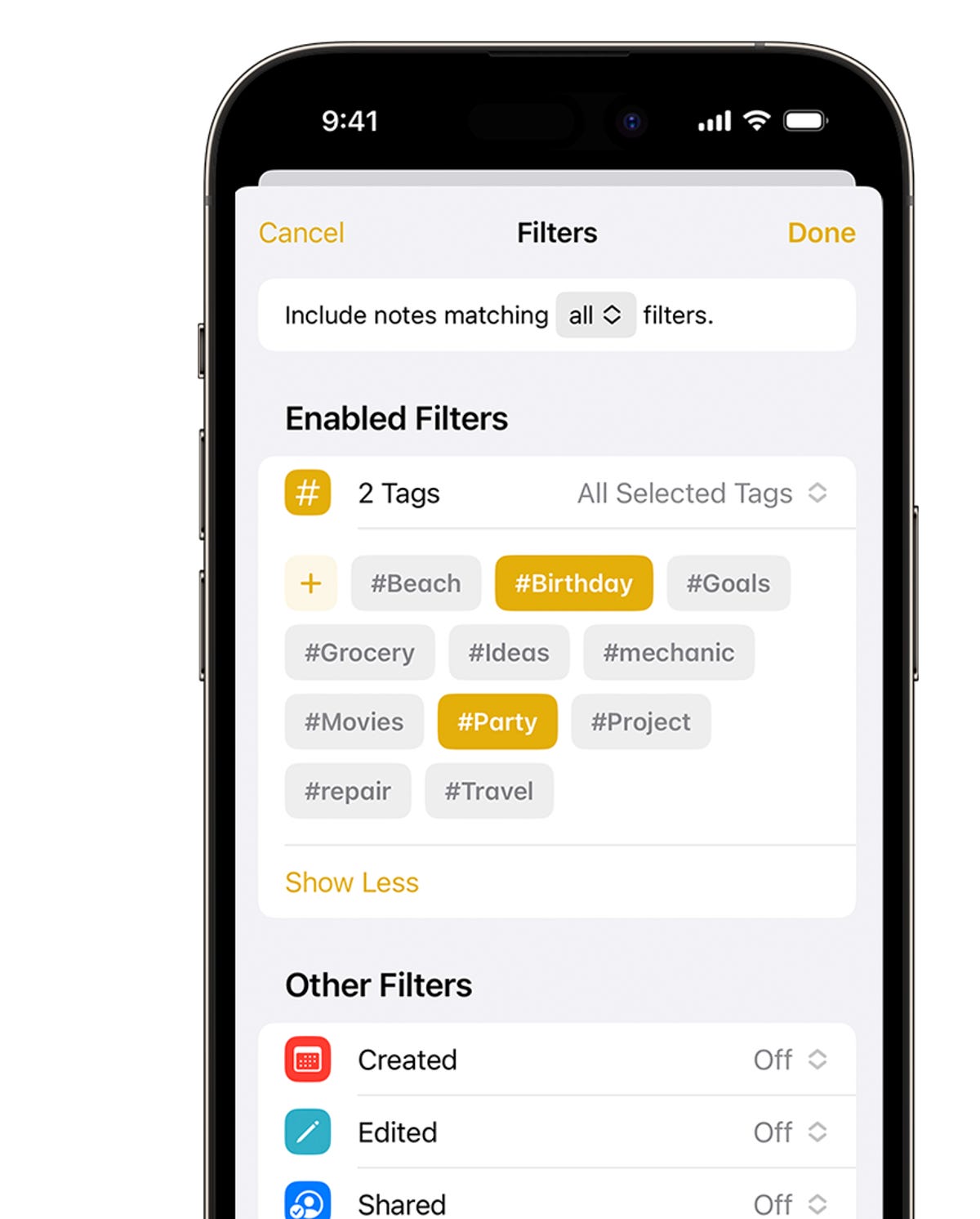
Akıllı klasör bir filtre görevi görür ve tüm notları belirli hashtag’lerle toplar.
Etiketli notlarınızı bir klasörde toplamak istiyorsanız, Akıllı Klasör özelliğini (iOS 15’te etiketlerin yanında sunulur) şu şekilde kullanın:
1. Şuna dokunun: Yeni dosya düğme
2. Bir ad girin ve öğesine dokunun. Akıllı Klasöre Dönüştür
3. İstediğiniz filtreleri seçin — belirli etiketler, notların ne zaman oluşturulduğu, en son ne zaman düzenlendikleri ve daha fazlası — bu notlar otomatik olarak klasöre dahil edilecektir
4. Musluk Tamamlamakve Akıllı Klasörünüz oluşturulur
Ayrıca, Diğer düğmesine dokunup “dönüştür” seçeneğini belirleyerek normal bir klasörü Akıllı Klasöre dönüştürebilirsiniz.
Bu iPhone üretkenlik ipucunu beğendiyseniz, iPhone’unuzu kullanma şeklinizi değiştirecek bu 10 gizli iOS 16 ayarının yanı sıra en sinir bozucu iOS 16 özelliklerini ve bunların nasıl düzeltileceğini kontrol ettiğinizden emin olun.