

Bu hikayenin bir parçası 12 Günlük İpuçlarıtatil sezonunda teknolojinizden, evinizden ve sağlığınızdan en iyi şekilde yararlanmanıza yardımcı olur.
Nisan ayı geldiğine göre bahar temizliği yapmanın zamanı geldi. Temizlemeyi düşünmeyeceğiniz bir yer sizin iPhone’lar depolamak. Bu uygulamalar, fotoğraflar, oynatma listeleri ve videolar hızla birikebilir ve telefonlarımız ancak bu kadarını alabilir. Telefonunuzun kapasitesini en üst düzeye çıkarmak için uygulamaları boşaltmaktan temel öğeleri buluta taşımaya kadar atabileceğiniz birkaç adım vardır.

Yerel depolama alanından tasarruf etmenin en iyi yolu, bir bulut depolama hizmeti Apple’ın iCloud’u gibi, Google sürücüDosyalarınızdan bazılarını boşaltmak için Box veya Dropbox. Ancak, iPhone’unuzun depolama kapasitesini sonuna kadar kullandığınızdan emin olmak için değiştirebileceğiniz bazı ayarlar da vardır. İle iOS 16iPhone’unuz aynı zamanda yinelenen fotoğrafları algılayabilecek ve bu da resim kitaplığınızı yalın ve düzenli tutmanızı kolaylaştıracaktır.
iPhone’unuzda depolama alanını nasıl boşaltacağınız hakkında daha fazla bilgi edinmek için aşağıya bakın.
İlk olarak, iPhone’unuzda en çok nelerin yer kapladığını görün
maksimize etmek için iPhone’lar depolama, neyin işgal ettiğini bilmeniz gerekir senin cihazın ilk başta. Nereden başlayacağınızı bilmek için depolama alanınızı nelerin tükettiğine bir göz atın. Öğle yemeği Ayarlarmusluk Genel ve aşağı kaydırın iPhone Depolama. iPhone’unuzda yer kaplayan dosya ve ortam türlerinin dökümünü görmek için bu seçeneği belirleyin. Elma ayrıca, aşağıda gösterildiği gibi cihazınızda depolanan videoları incelemek gibi, nasıl yer açılacağı konusunda bazı önerilerde bulunabilir.
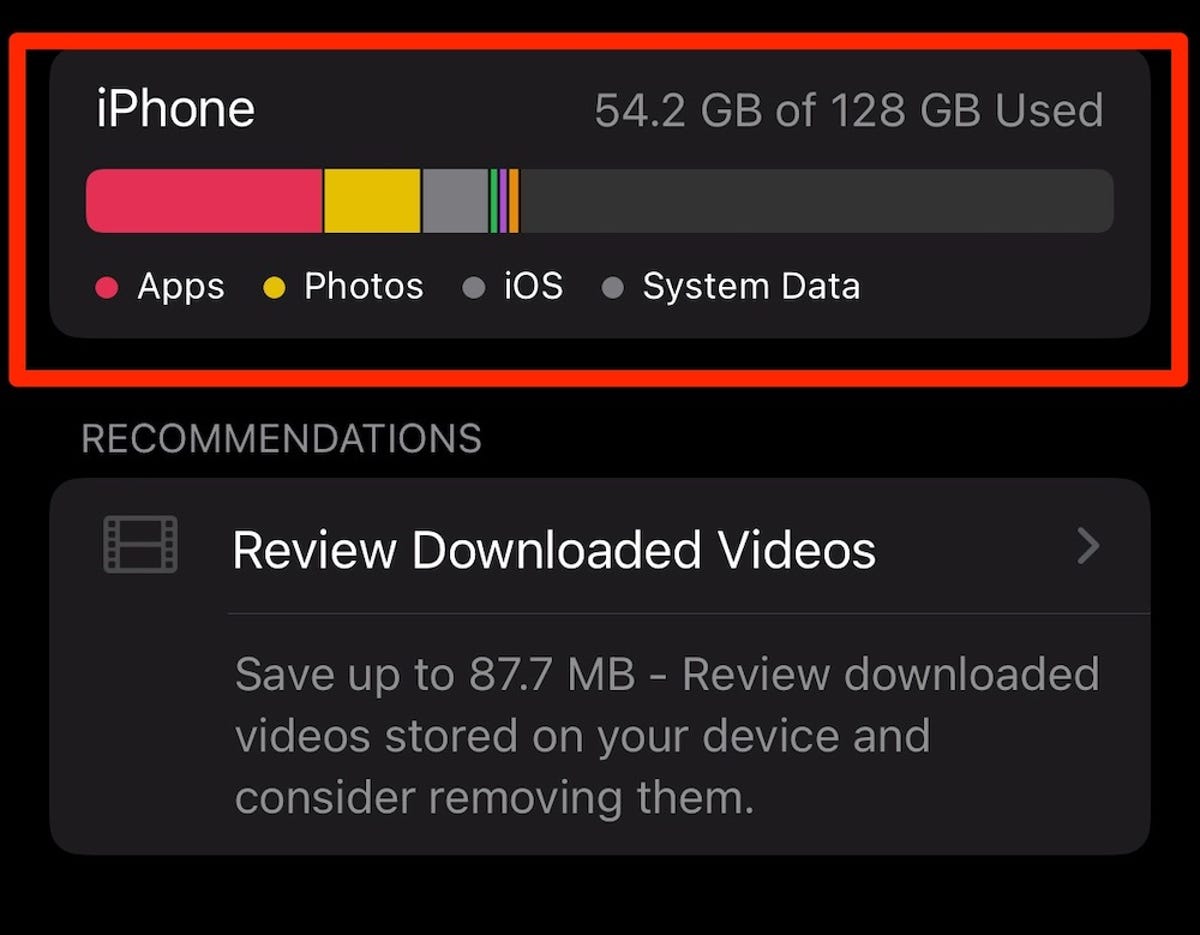
Ayarlar menüsünde iPhone’unuzun depolama alanını nelerin tükettiğine bir göz atın.
Lisa Eadicicco/CNET tarafından ekran görüntüsü
iPhone’unuzun fotoğraf depolamayı optimize ettiğinden emin olun
Fotoğraflar iPhone’unuzda yer kaplamaya gelince en büyük suçlular arasındadır. Ama iPhone’un ayarları menüsünde, orijinal sürümler yerine cihazınızda yer azsa, cihazınızın daha küçük fotoğraf dosyalarını yerel olarak kaydetmesini sağlayan bir seçenek vardır. Bu tam çözünürlüklü fotoğraflar ve videolar bunun yerine iCloudve bunları gerektiği gibi indirebilirsiniz. Bu özelliğin açık olduğundan emin olmak için, Ayarlar uygulama. Ardından aşağı kaydırın Fotoğraflar yanında mavi bir onay işareti olduğundan emin olun. iPhone Depolama Alanını Optimize Edin seçenek.
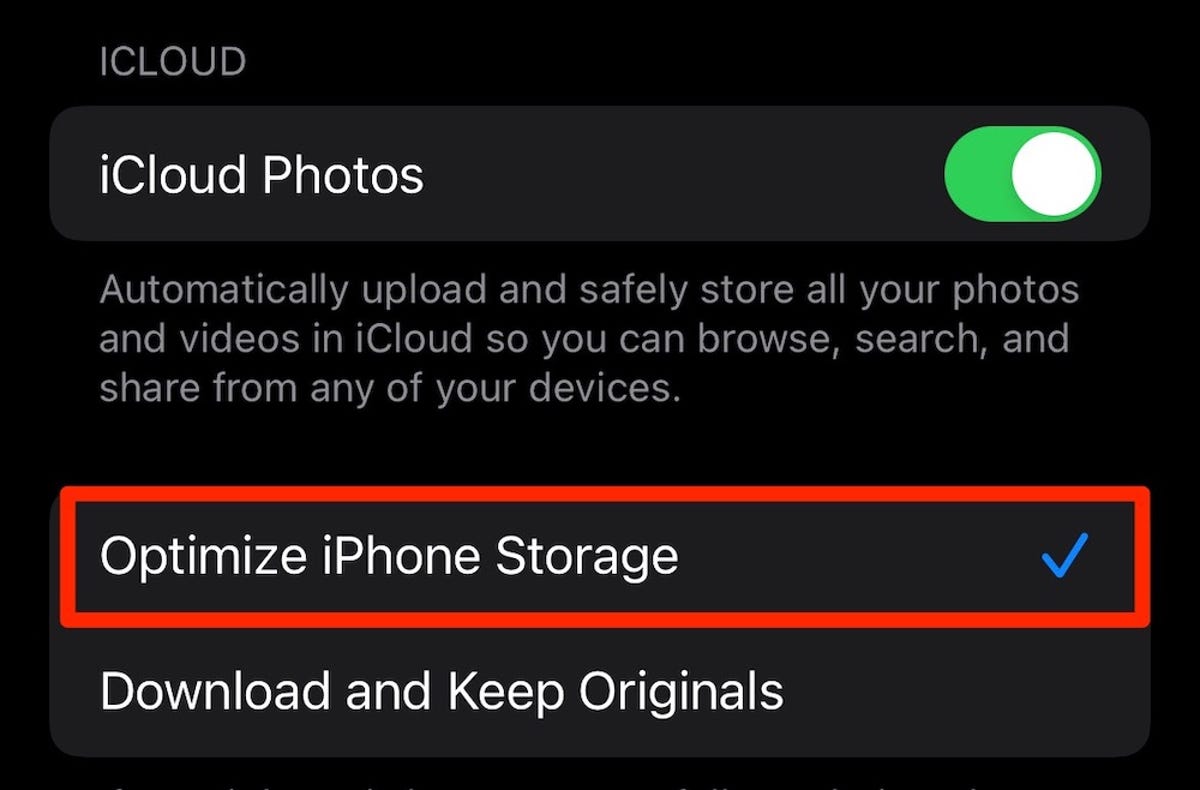
Medya dosyalarını kaydetme söz konusu olduğunda iPhone’unuzun olabildiğince verimli olduğundan emin olun.
Lisa Eadicicco/CNET tarafından ekran görüntüsü
Fotoğrafları ve videoları cihazınız yerine bir bulut hizmetine kaydedin
Yer açmanın en iyi yolu iPhone’un cihazınızda depolamanız gerekmeyen dosyaları kaldırmaktır. Ancak bu, fotoğraf kitaplığınızı küçültmeniz gerektiği anlamına gelmez. Bunun yerine, onları saklamayı deneyin. üçüncü taraf bir bulut depolama hizmeti cihazınızda değil, Google Fotoğraflar gibi. Eski hatıralardan ayrılmanıza gerek kalmadan çok fazla depolama alanı boşaltmanın hızlı bir yolu.
Ancak herhangi bir şeyi silmeden önce, kaydetmek istediğiniz fotoğrafların yedeklendiğinden veya şuraya aktarıldığından emin olun: Google Fotoğraflar. Fotoğraflarınız ve videolarınız silinmeden önce Google Fotoğraflar, Dropbox, Box veya OneDrive gibi başka bir hizmete yedeklenmezse kalıcı olarak silinir. Bu rehber tüm iCloud fotoğraf kitaplığınızı Google Fotoğraflar’a nasıl kopyalayacağınız konusunda size yol gösterir, ancak sınırsız ücretsiz depolama seçeneği artık mevcut değil.
Fotoğraflarınız zaten iCloud’da saklanıyorsa neden ayrı bir bulut hizmeti kullanmanız gerektiğini merak ediyor olabilirsiniz. Bunun nedeni, fotoğraflarınızı iPhone’unuzdan sildiğinizde onları iCloud’dan da silmesidir; bu nedenle, aygıtınızdan görüntü silmeyi planlıyorsanız başka bir hizmet kullanmak isteyeceksiniz.
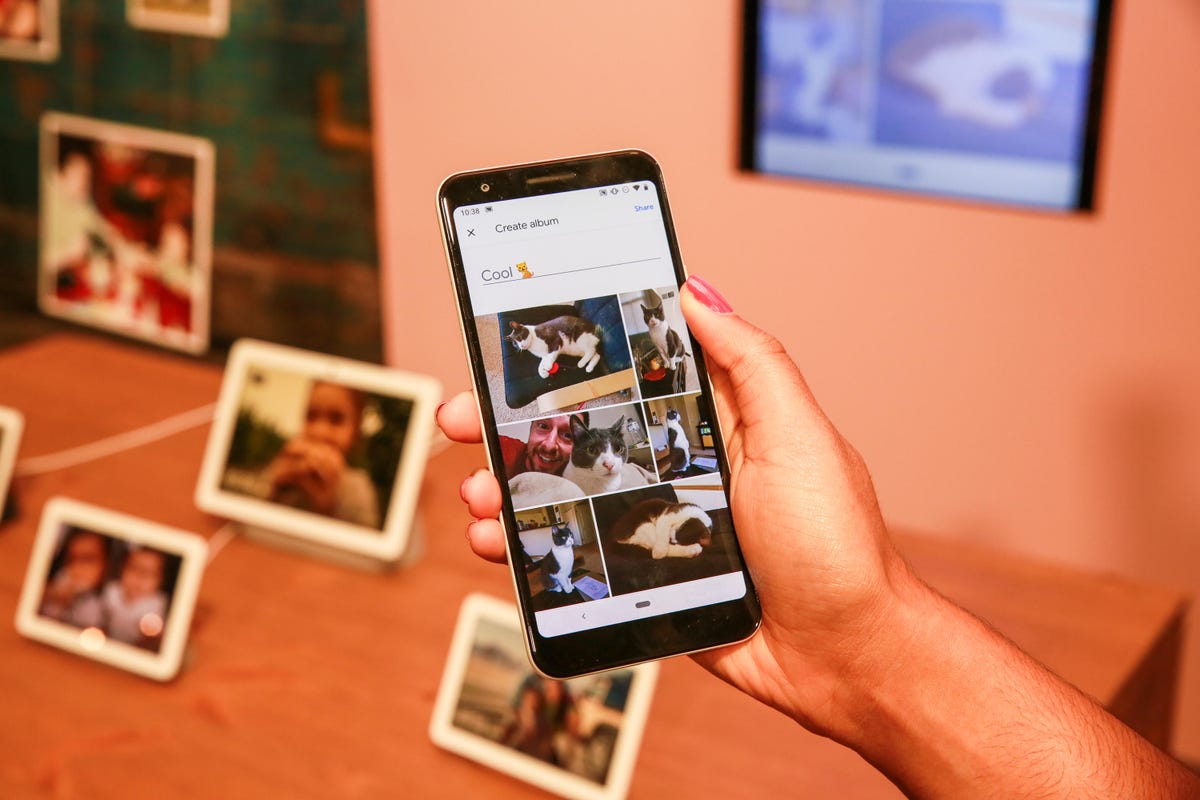
Fotoğrafları Google Fotoğraflar gibi bir bulut depolama uygulamasında kaydetmeyi deneyebilirsiniz.
Sarah Tew/CNET
Artık kullanmadığınız uygulamaları silin
iPhone’unuzu temizlemenin bir başka harika yolu da kurtulmaktır. uygulamalar artık kullanmıyorsun Nereden başlayacağınızı bilmiyorsanız, uzun süredir kullanmadığınız uygulamalara bir göz atın. aç senin iPhone’lar Ayarlar menü, dokunun Genel Ve git iPhone Depolama. Uygulamalarınızın bir listesini, her uygulamanın ne kadar yer kapladığını ve onu en son ne zaman kullandığınızı göreceksiniz. Listede gezinin ve uzun süredir kullanmadığınız uygulamaları silmeyi deneyin.
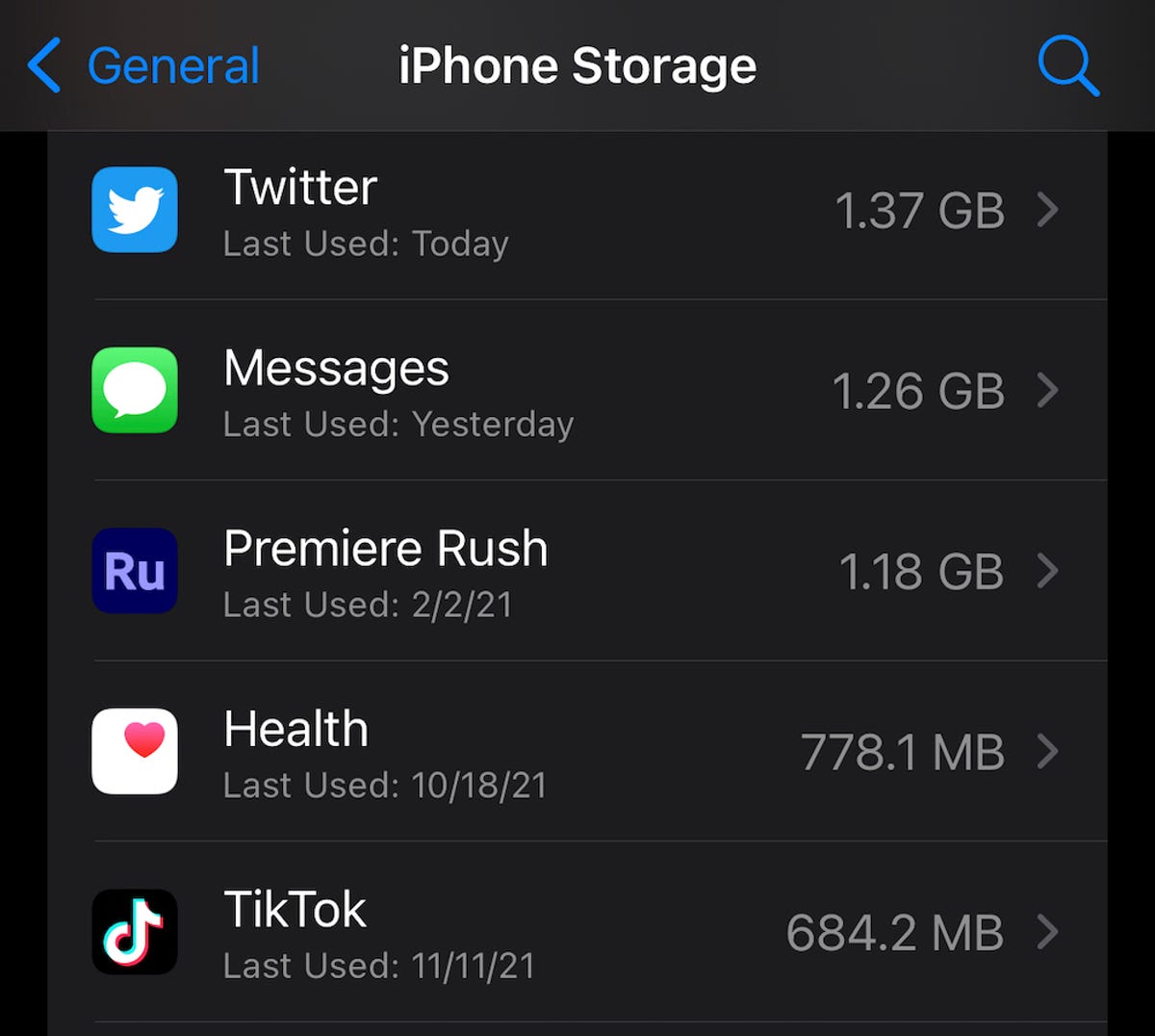
Uzun süredir kullanmadığınız uygulamalardan kurtulun. Belirli bir uygulamayı en son ne zaman kullandığınızı iPhone’un ayarlar menüsünde görebilirsiniz.
Lisa Eadicicco/CNET tarafından ekran görüntüsü
Her zaman kullanmadığınız uygulamaları boşaltın
tamamen istemiyorsan bir uygulamayı sil, bunun yerine boşaltabilirsiniz. Yükü boşaltmak, o uygulamayla ilişkili belgeleri ve verileri korumanıza olanak tanır, böylece istediğiniz zaman yeniden yükleyebilir ve kaldığınız yerden hızla devam edebilirsiniz. Açarak yukarıda belirtilen listeye geri gidin Ayarlarbasarak Genel ve seçmek iPhone Depolama. Listedeki herhangi bir uygulamaya dokunun ve seçin Uygulamayı Boşalt. Ayrıca ayarlayabilirsiniz iPhone Bunu açarak otomatik olarak yapmak için Ayarlardokunarak Uygulama mağazası seçeneğinden emin olun ve Kullanılmayan Uygulamaları Boşaltın anahtar açık konuma getirilir.
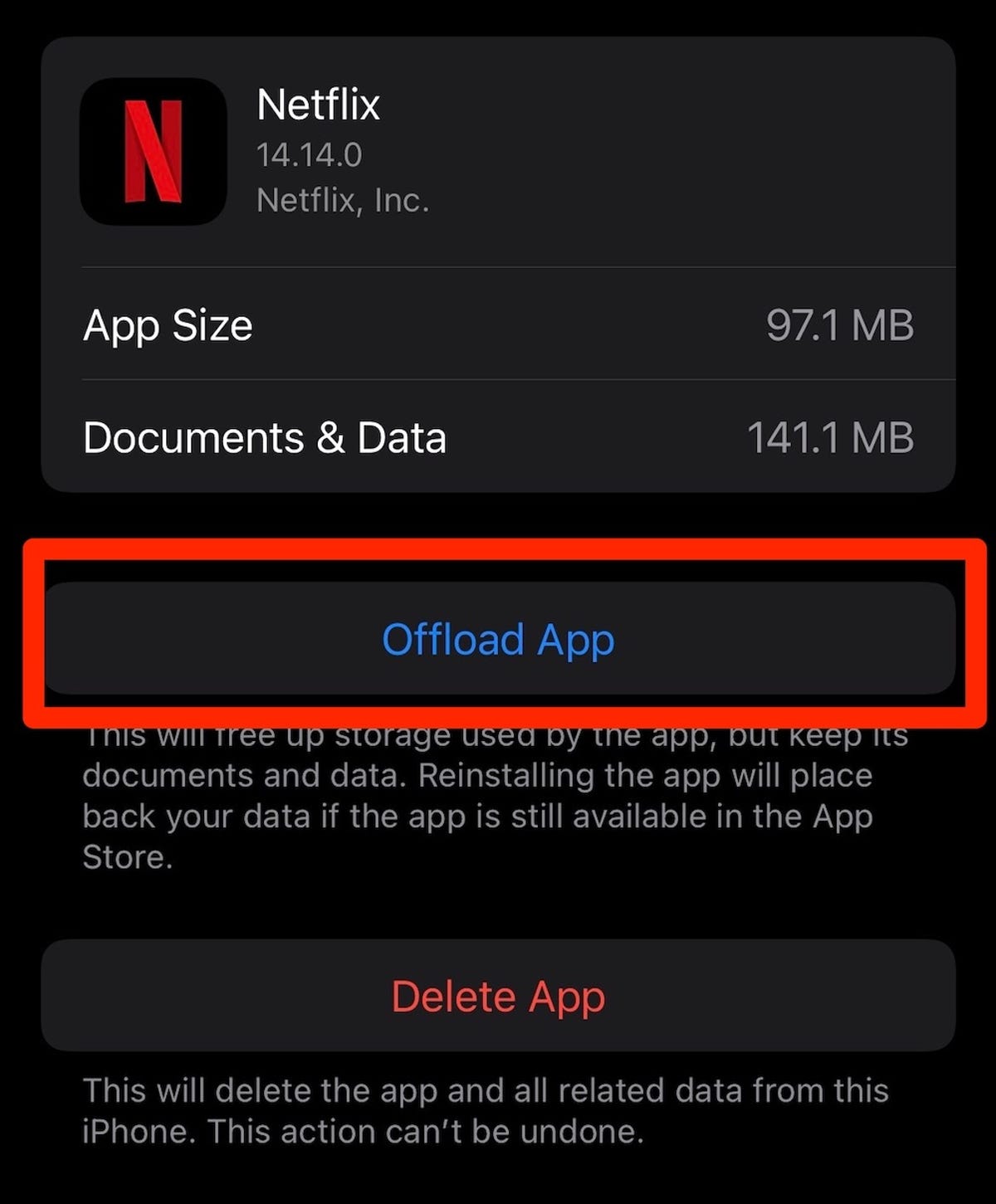
Çok sık kullanmadığınız uygulamaları silmek yerine boşaltabilirsiniz.
Lisa Eadicicco/CNET tarafından ekran görüntüsü
Eski mesajları otomatik olarak sil
Sadece o değil fotoğraflar, iPhone’unuzun depolama alanını tıkayabilecek videolar ve uygulamalar. Eski kurtulmak Metin mesajları yardımcı da olabilir. iPhone’unuzu otomatik olarak silecek şekilde ayarlayabilirsiniz. İleti açarak tarih Ayarlarseçmek Mesajlar ve dokunarak Mesajları Sakla altındaki seçenek Mesaj geçmişi. Oradan, iPhone’unuzun metin mesajlarını 30 gün, bir yıl veya sonsuza kadar saklamasını isteyip istemediğinizi seçin.
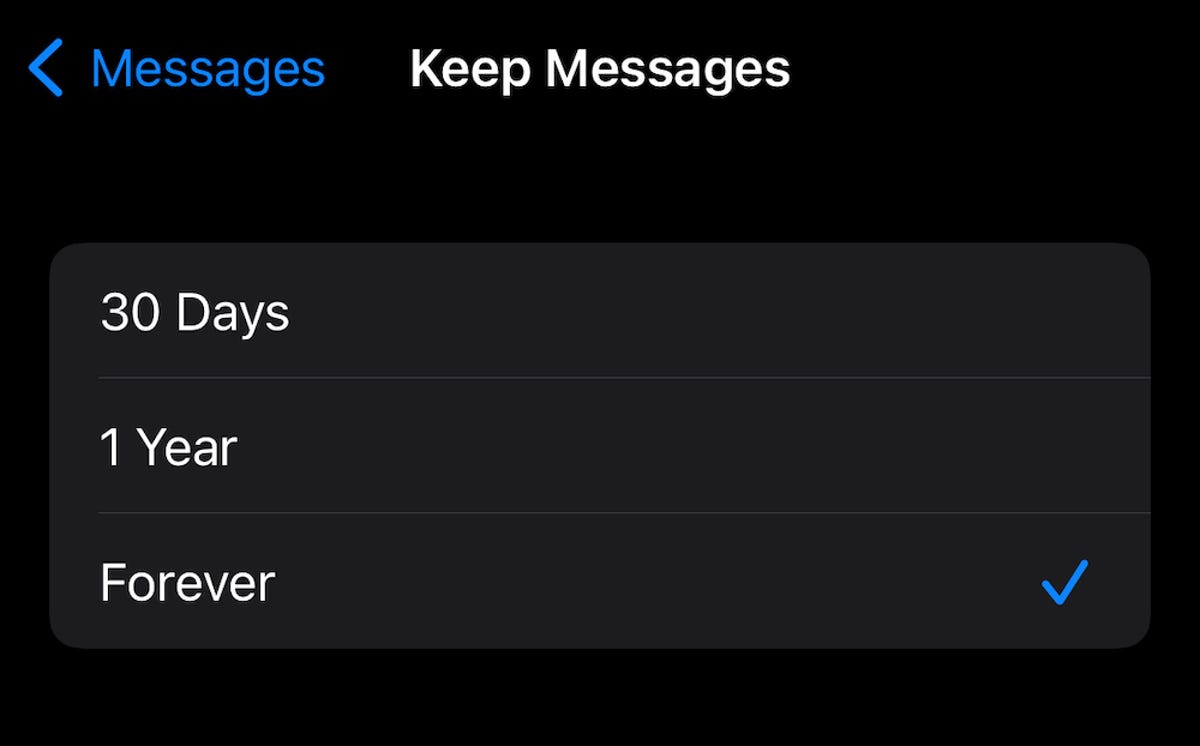
iPhone’unuzdaki bu ayarı değiştirerek metin mesajlarını süresiz olarak kaydetmeyi durdurun.
Lisa Eadicicco/CNET tarafından ekran görüntüsü
Uygulamalardan video ve müzik silin
Muhtemelen videolarınız var ve müzik telefonunuzdaki birçok uygulamada çevrimdışı olarak depolanır ve neyse ki bu dosyaları bulmanın ve silmenin kolay bir yolu vardır. Öğle yemeği Ayarlarseçmek Genel ve seç iPhone Depolama. Netflix gibi çevrimdışı içerik indirdiğiniz bir uygulamayı arayın. Ardından, uygulamanın boyutu ve silme veya boşaltma düğmeleri gibi uygulamayla ilgili depolama bilgilerini görürsünüz.
Çevrimdışı indirdiyseniz videolar, ayrıca Uygulamayı Sil düğmesinin altında bu içerik için bir bölüm göreceksiniz. Parmağınızı indirilen bir videonun üzerine koyun ve silmek için ekranın sol tarafına kadar kaydırın.
12 Days of Tips’ten daha fazlası:
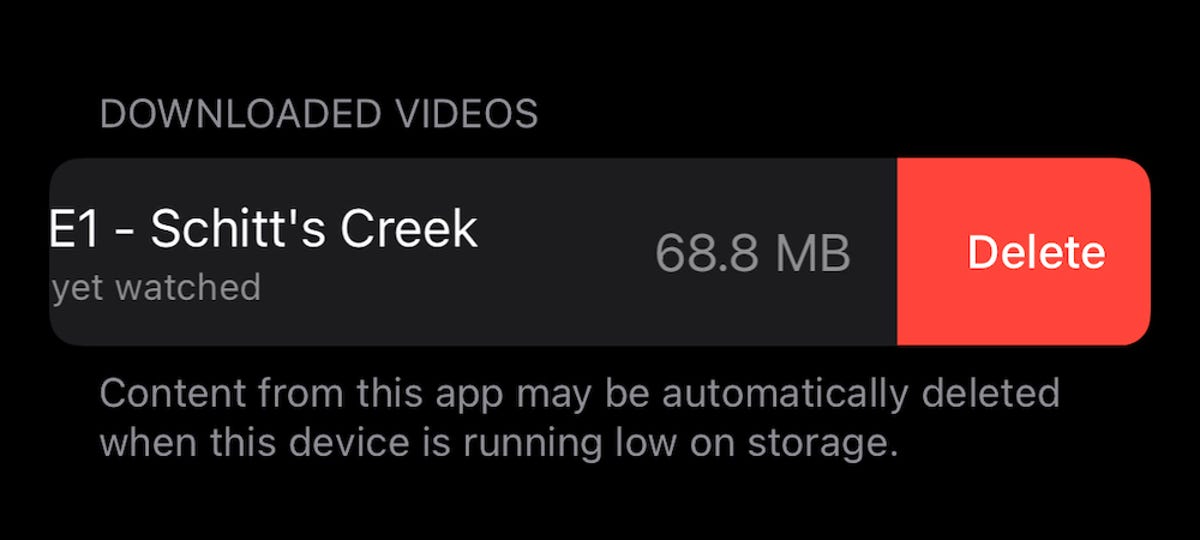
iPhone’unuzda yer açmak için bir uygulamada kaydettiğiniz videoları ve müzik dosyalarını silmenin kolay bir yolu var.
Lisa Eadicicco/CNET tarafından ekran görüntüsü
Web tarayıcınızın önbelleğini temizleyin
Her zaman temizlemeyi deneyebilirsin internet tarayıcısı önbelleğe alın, ancak uygulamaları ve medyayı silmek çok daha büyük bir fark yaratsa da, gerçekten yer arıyorsanız. Ama bunu yapmak, iPhone web’de gezinirken biraz hız artışı sağlar, bu nedenle depolama alanınız azsa ve yavaş tarayıcı performansı yaşıyorsanız denemeye değer. Ancak, giriş yaptığınız web sitelerinde oturumunuzu kapatacağını unutmayın.
Açık Ayarlarseçmek Safari ve dokunun Geçmişi ve Web Sitesi Verilerini Temizle.
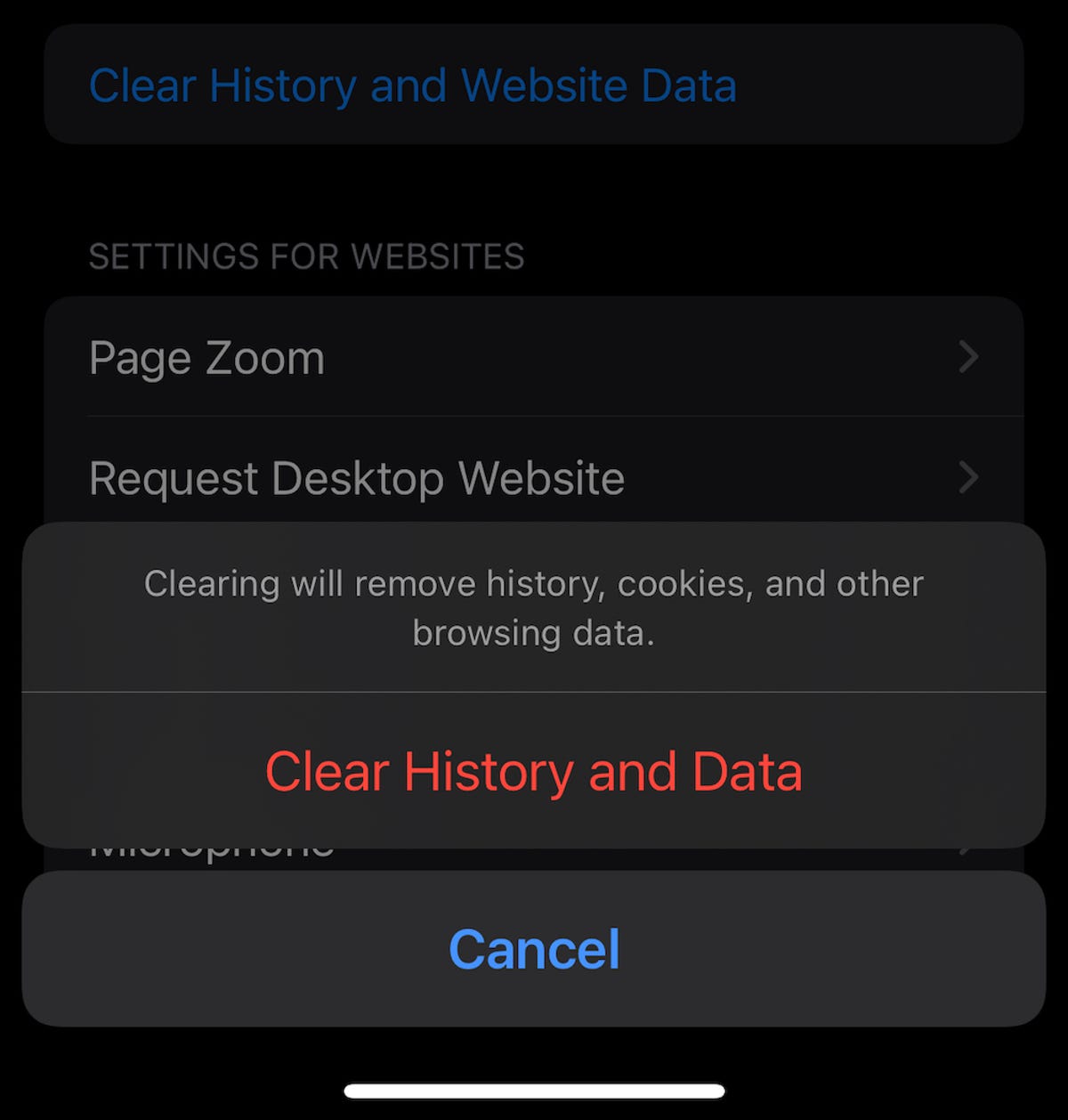
Performans artışı görmek ve biraz yer kazanmak için Safari önbelleğinizi temizleyin.
Lisa Eadicicco/CNET tarafından ekran görüntüsü
Eğer kullanırsan Google Chrome, ekranın altındaki üç noktaya dokunun, seçin Tarih ve dokunun Tarama Verilerini Temizle. Üç kategorinin yanında bir onay işareti görmelisiniz: Arama geçmişi, Çerezler, Site Verileri Ve Önbelleğe Alınan Görüntüler ve Dosyalar. Yalnızca belirli bir süre için göz atma verilerini silmek istiyorsanız, Zaman aralığı vurmadan önce ekranın üst kısmına yakın bir seçenek Tarama Verilerini Temizle altta.
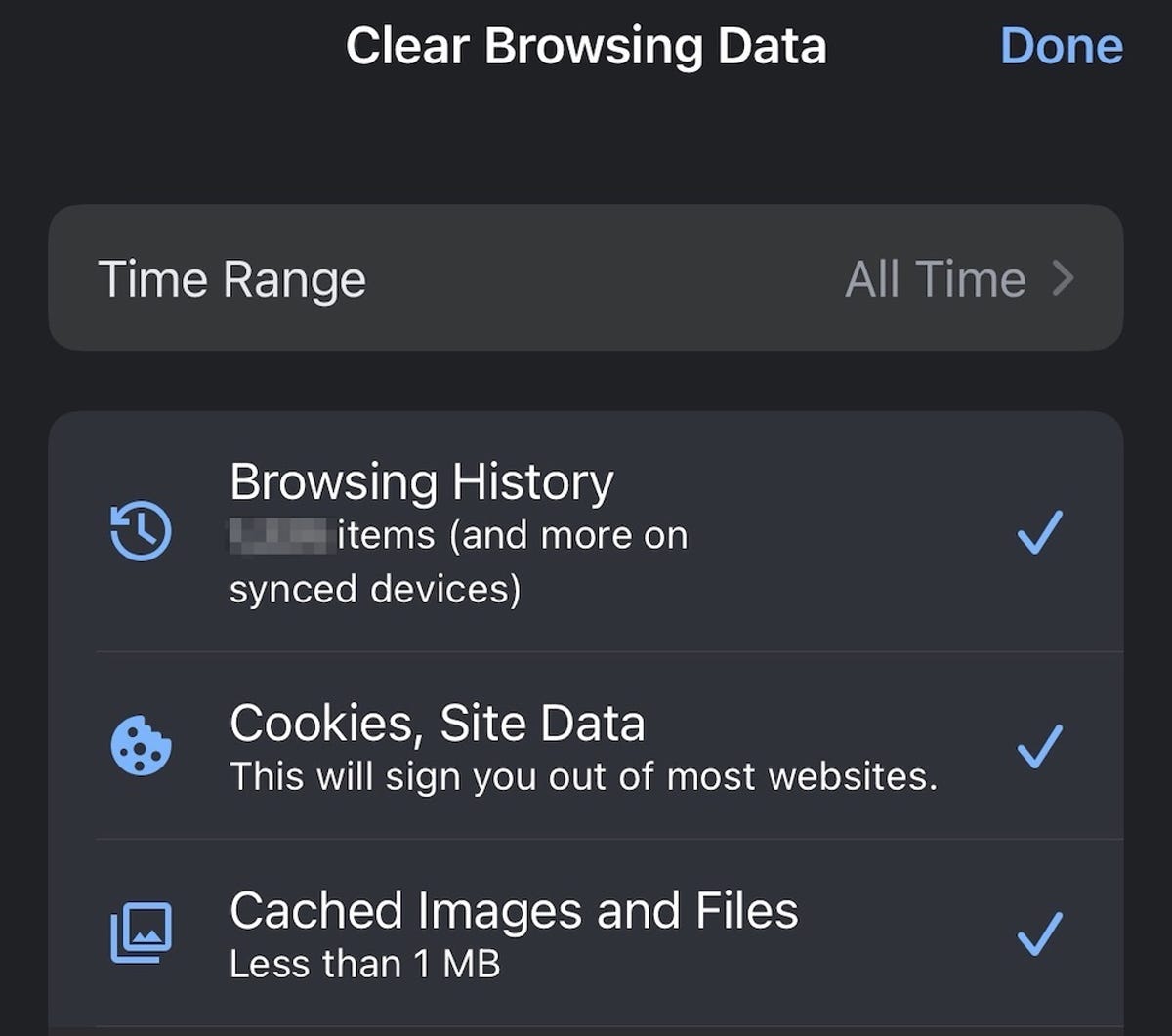
Ayrıca Google Chrome önbelleğinizi uygulama içinde kolayca temizleyebilirsiniz.
Lisa Eadicicco/CNET tarafından ekran görüntüsü
Daha fazla iPhone ipucu mu arıyorsunuz? bizim göz atın iOS 16 kılavuzu. Artı, İşte iPhone’unuzun önbelleğini nasıl sileceğiniz.

