

iPhone’unuzla her kısa mesaj gönderip aldığınızda, arkanızda genellikle sorun olmayan bir iz bırakırsınız. Çoğu mesajın kaydedilmesini ve kaydedilmesini istersiniz, böylece gerektiğinde onlara geri bakabilirsiniz, ancak bazen konuşmalarınızın biraz daha özel olmasına ihtiyaç duyarsınız.
Uygulamaların beğenilmesinin bir nedeni de budur. Snapchat Ve sinyal çok popülerler Ancak, iPhone’unuzda daha gizli konuşmalar yapmak için üçüncü taraf bir uygulama indirmeniz gerekmez. Bunun yerine, arkadaşlarınıza ve ailenize geçici, gizli mesajlar göndermek için yerleşik bir Apple uygulamasını kullanabilirsiniz. iOS 10.
Notlar uygulaması, ister bakkal listeleri ister baba şakaları koleksiyonları olsun, notlar üzerinde başkalarıyla işbirliği yapmanıza olanak tanır. Ortak çalışmaya dayalı bir notun parçası olan herkes notları gerçek zamanlı olarak düzenleyebilir — ve gizli sohbetler yapmak için bunu kullanabilirsiniz. İnanılmaz derecede uzun, kişisel bir sohbete sahip olabilirsiniz – hiçbir zaman var olduğuna dair kalıcı bir kanıt olmadan.
iOS’ta bir notu nasıl gizli bir sohbete dönüştüreceğinizi öğrenmek için bilmeniz gerekenler burada. Ve hazır oradayken şuna da bakın: iOS klavyenizde yaşayan gizli izleme dörtgeni ve bunlar Bilmeniz gereken 10 gizli iOS 16 özelliği.
İlk olarak, Notes uygulamasında bir not oluşturun
iPhone’unuzda Notes uygulamasını başlatın ve Oluştur Yeni bir not oluşturmak için sağ alttaki düğme. Ardından, tutmak için nota herhangi bir şey yazın, aksi takdirde nottan çıktığınızda not otomatik olarak silinir. Ayrıca mevcut bir nota da gidebilirsiniz, ancak yeni bir notla baştan başlamak daha iyidir.
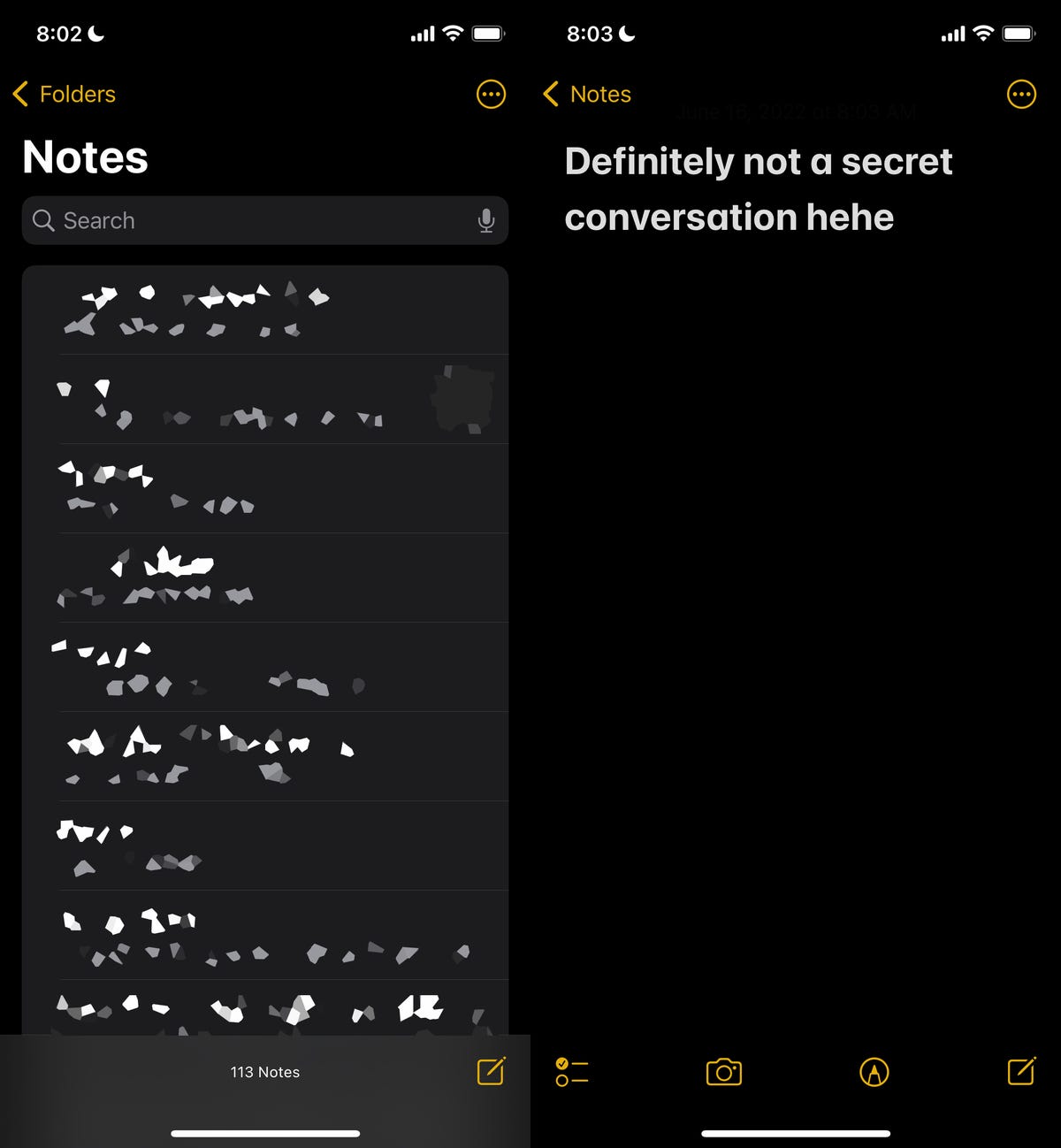
İlk olarak, yeni bir not oluşturun veya mevcut bir nota gidin.
Nelson Aguilar/CNET
Ortak çalışan eklemek için notunuzun paylaşım seçeneklerini ayarlayın
Notunuz hazır ve kullanıma hazır olduğunda, başka bir kişiyi ortak çalışan olarak ekleme işlemine başlayabilirsiniz; bu, notta ne varsa okuyup düzenleyebilecekleri anlamına gelir. Başlamak için Daha sağ üstteki düğmeyi ve ardından Notu Paylaş.
Şimdi dokunun Paylaşım Seçenekleri ve emin olun Değişiklik yapabilir seçeneği İzin altında seçilir. Ayrıca kapatmanız gerekir Herkes kişi ekleyebilir notunuza ortak çalışan ekleyebilecek tek kişi olmak istemeniz durumunda. Bu ayarları yapılandırmayı bitirdiğinizde son sayfaya dönün.
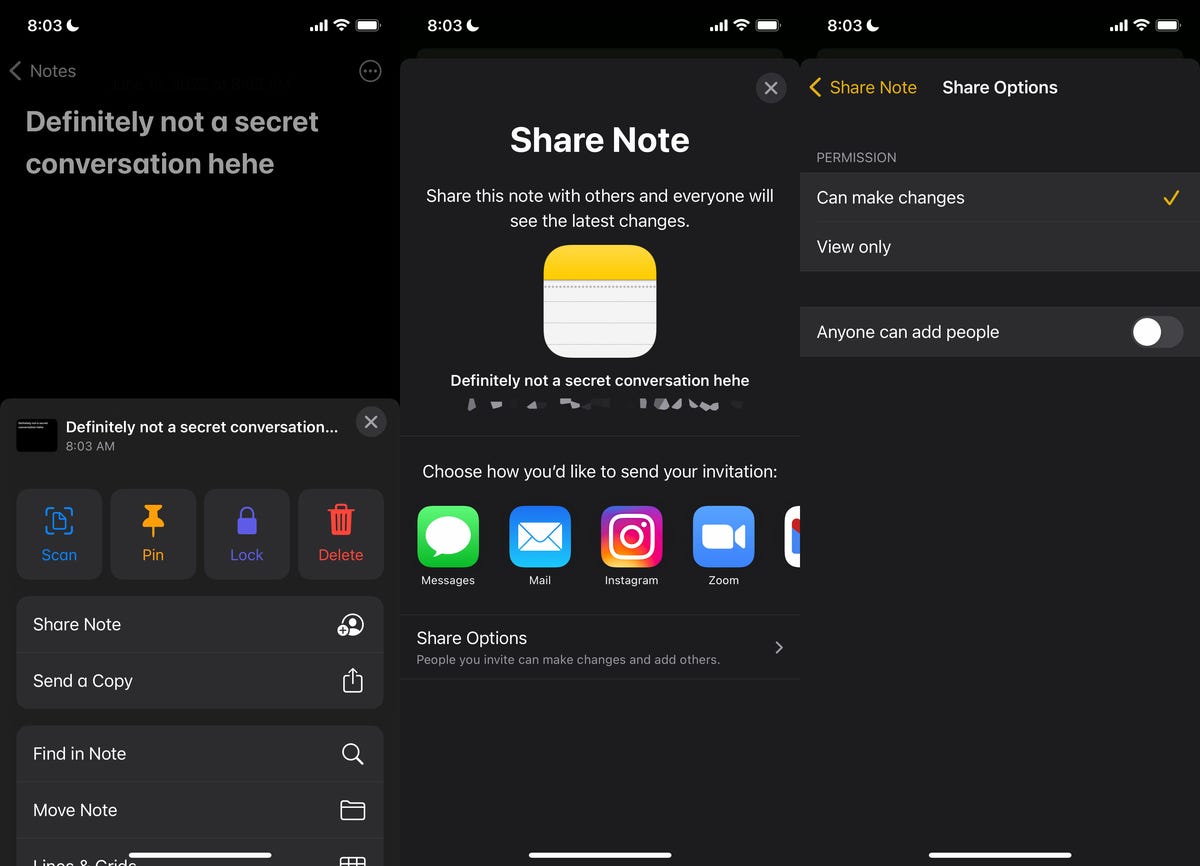
İkinci olarak, ortak çalışanlarınızın yapabileceklerini yönetin.
Nelson Aguilar/CNET
Eklemek istediğiniz arkadaşlarınızı ekleyin ve bağlantıyı paylaşın
Ardından, notu paylaşmak için bir yöntem seçin: Kısa mesaj, e-posta, sosyal medya ve daha fazlasıyla gönderebilirsiniz. Paylaşma seçeneklerini kaydırırsanız, şunları da seçebilirsiniz: Bağlantıyı kopyalanot bağlantısını panonuza kopyalar ve istediğiniz yere yapıştırmanıza olanak tanır.
Bu örnek için seçeceğim Bağlantıyı kopyala notu paylaşma seçeneği.
Bağlantıyı Kopyala sayfasının üst kısmında, nota erişmek istediğiniz kişinin e-posta adresini veya telefon numarasını girin. öğesine de dokunabilirsiniz. Eklemek kişileriniz arasında arama yapmak için simgesine dokunun. Nota bir kişi eklemek gereklidir — bağlantıyı bir kişi eklemeden paylaşırsanız, diğer kişi, bağlantı olsa bile notu göremez veya düzenleyemez.
Son olarak, vur Kopyala Bağlantı not bağlantısını panonuza kopyalamak ve ortak çalışanınızla paylaşmak için.
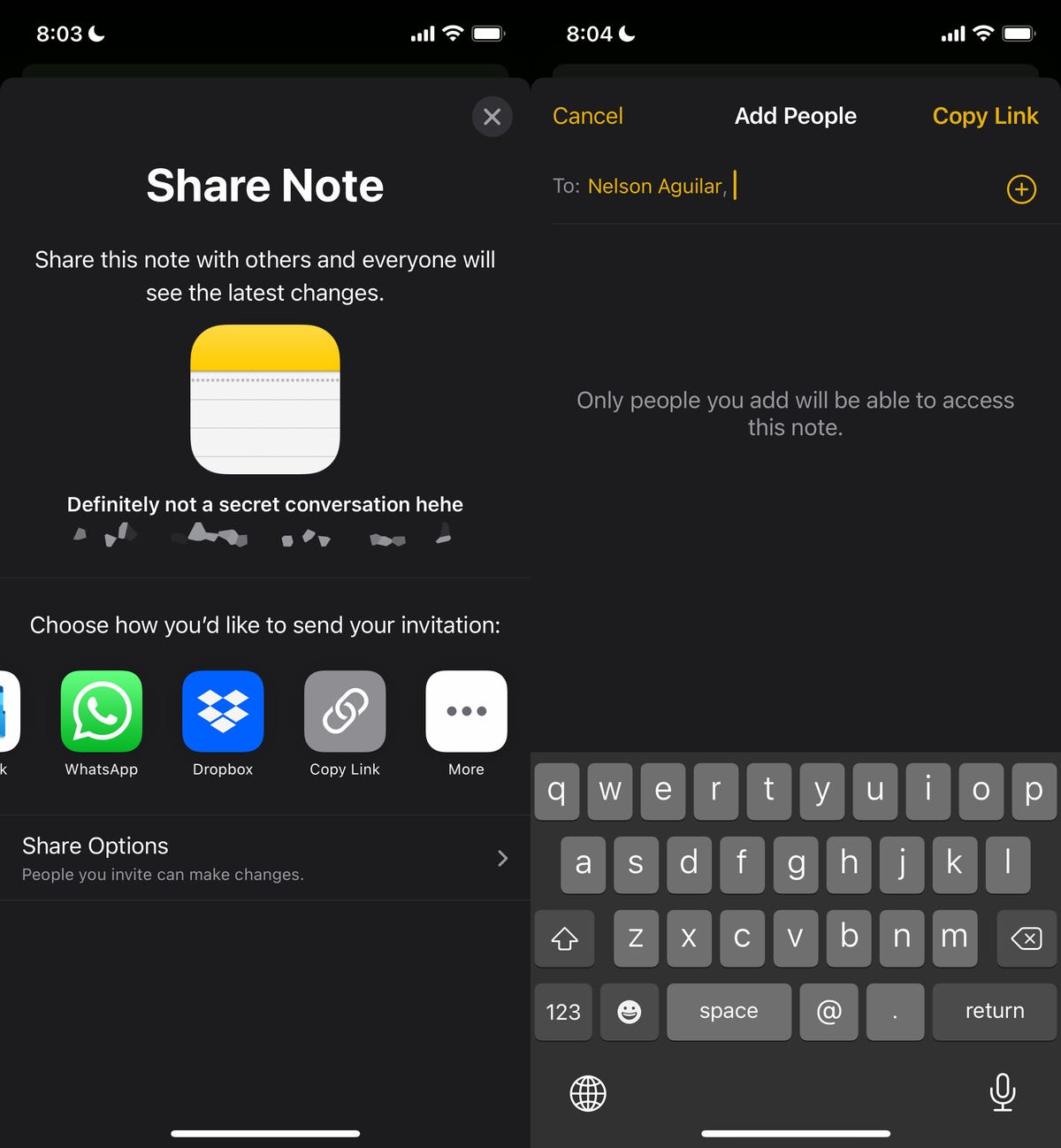
Ardından, ortak çalıştığınız kişileri ekleyin.
Nelson Aguilar/CNET
Notes’u kullanarak gizli mesajlar gönderin
Alıcı taraftaki diğer kişi şimdi not bağlantısını açmalı ve daveti kabul etmelidir. Kabul ederlerse, Notes uygulamasına ve az önce oluşturduğunuz ortak çalışma notuna yönlendirilirler.
İletişim kurmak için, gönder tuşuna basmanıza gerek kalmadan diğer kişinin gerçek zamanlı olarak görebileceği bir şeyi nota yazmanız yeterlidir. Ayrıca, not her değiştirildiğinde bir bildirim alacaklardır.
Nottaki her kişinin, kimin ne yazdığını bilmesi için (yalnızca bir an için) karşılık gelen bir rengi olacaktır. Ayrıca mesajı kimin yazdığının yanı sıra mesajın yazıldığı zaman damgasını ve karşılık gelen renkleri görmek için notun ortasından sağa kaydırabilirsiniz.
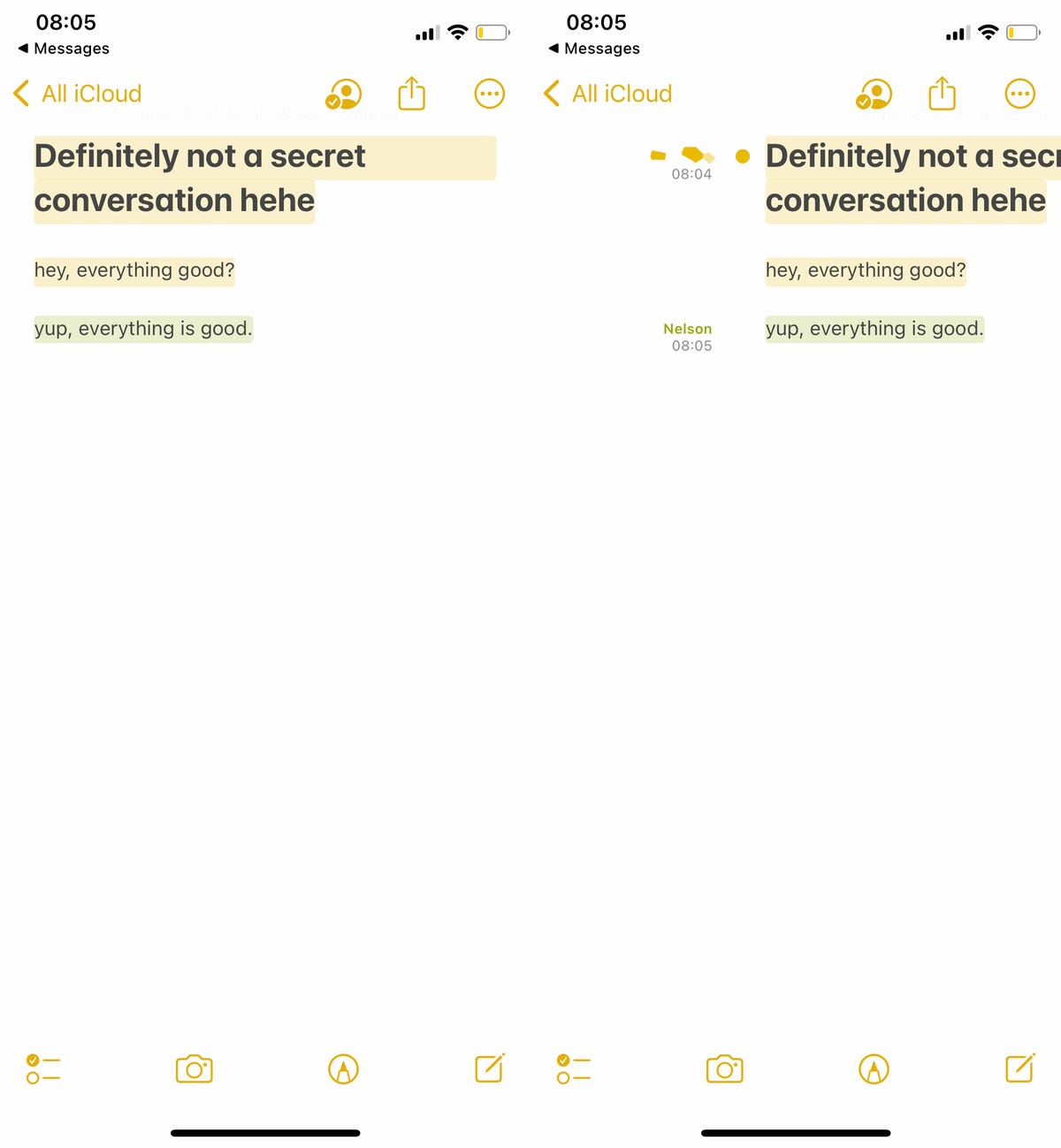
Artık arkadaşlarınız veya ailenizle gizlice iletişim kurabilirsiniz.
Nelson Aguilar/CNET
öğesine de dokunabilirsiniz. Notu Paylaş düğmesi (onay işareti simgesiyle), şuraya gidin: Paylaşılan Notu Yönet ve ardından açın Tüm Değişiklikleri Vurgula. Bu şekilde, tüm mesajlar karşılık gelen renkte kalıcı olarak vurgulanmış olarak kalacak ve bu da konuşmayı okumayı kolaylaştıracaktır.
Ve iletişiminizi daha sade tutmak istiyorsanız, mesajınızı veya diğer kişinin mesajını nottan çıkarmak için silin. Bu şekilde, konuşmanız daha çok Snapchat’teki gibi olur, geçici veya kısa ömürlü mesajlarla, yabancılar notlarınıza göz atarlarsa göremezler. Bunu notlardaki herhangi bir metinle, ayrıca nota eklediğiniz fotoğraflar, videolar, bağlantılar, çizimler veya diğer eklerle yapabilirsiniz.
Gizli sohbetinizi kalıcı olarak silin
Tüm gizli konuşmalar sonsuza kadar devam edemez ve bu yüzden şimdi bitirme zamanı.
Notun sahibi sizseniz ve notu herkes için olduğu gibi tutmak ancak düzenlemelerini engellemek istiyorsanız, bunu kolayca yapabilirsiniz. Sağ üstte, Katılımcıları Görüntüle düğmesine basın ve ardından Paylaşılan Notu Yönet. Bir katılımcıyı kaldırmak için adını sola kaydırabilir ve ardından Kaldırmak veya adlarına dokunup ardından Erişimi Kaldır.
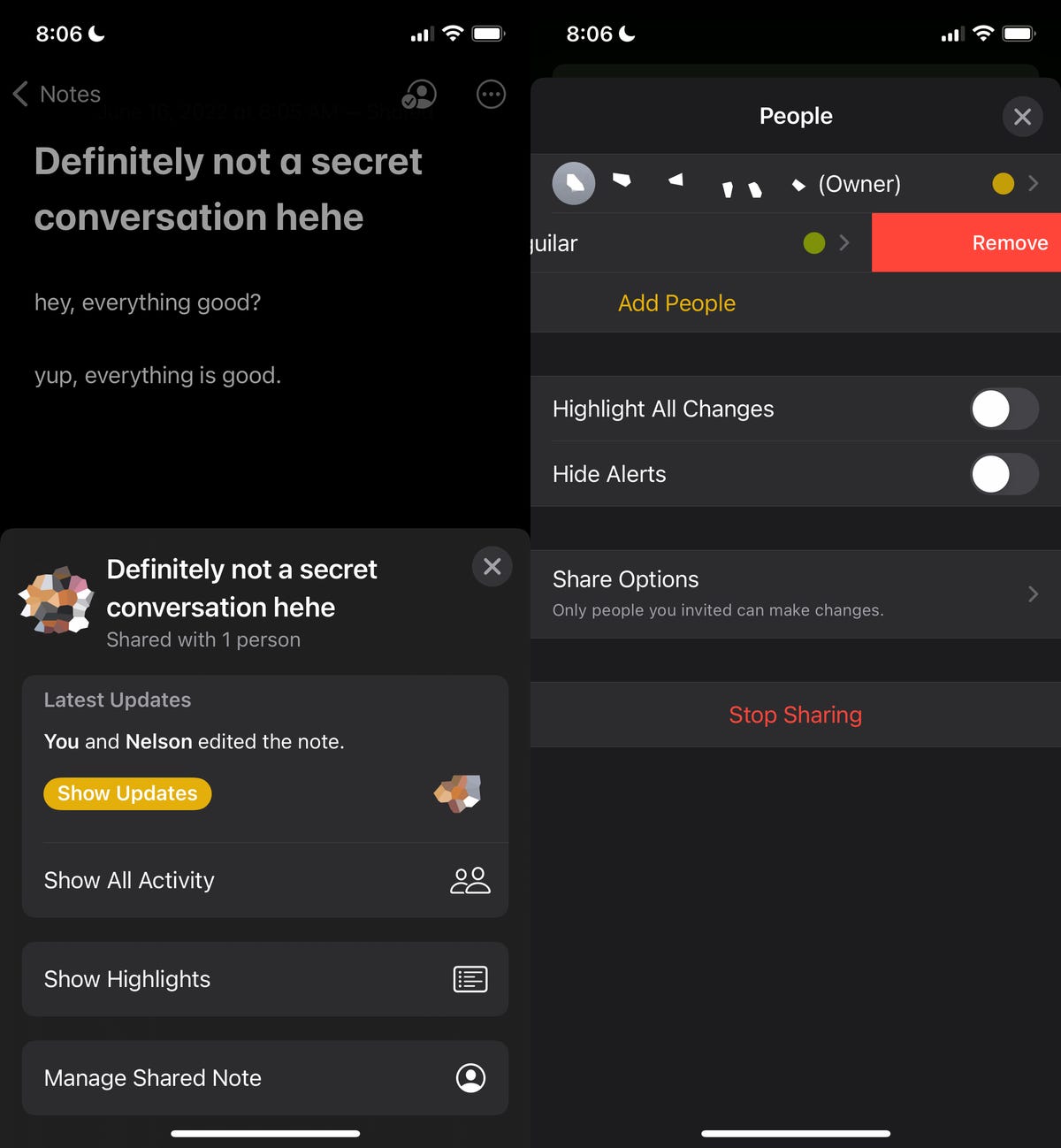
Not görüşmesini sonlandırmak için ortak çalışanları kaldırın veya notu paylaşmayı durdurun.
Nelson Aguilar/CNET
Ek olarak, Paylaşmayı durdur yalnızca katılımcıları nottan kaldırmakla kalmayacak, aynı zamanda notu tüm cihazlarından silecektir.
Notun sahibi değilseniz, notu Notes uygulamasından silebilirsiniz.

