Oh hayır. iPhone depolama alanınız dolmak üzere. Artık güncelleme yapamazsınız en yeni iOS yazılımı, daha fazla uygulama indirin veya tek bir fotoğraf veya video daha çekin. Şimdi, depolama alanınızı boşaltmak için birkaç bariz seçeneğiniz var, ancak bunlar bir şeyleri silmenizi veya para harcamanızı gerektiriyor.
Filmler, TV şovları ve müzik albümleri gibi büyük dosyaları kaldırabilirsiniz, ancak bunlardan vazgeçmeye hazır olmayabilirsiniz. Mevcut depolama alanınızı güçlendirmek için çeşitli bulut alternatifleri de vardır, ancak bu, dosyaların yer değiştirmesini gerektirir ve bunun için ödeme yapmanız gerekebilir. Ayrıca sadece yeni bir telefon al daha fazla depolama ile — ama bu pahalı bir seçenek.

Bu nedenle, bu seçenekler size çekici gelmiyorsa, herhangi bir şeyi silmenize veya para harcamanıza gerek kalmadan iPhone’unuzda yer açmak için belirli iOS özelliklerinden yararlanabilirsiniz ve yararlanmalısınız.
En son yazılım güncellemelerini yükleyebilmeniz, daha fazla fotoğraf ve video çekebilmeniz ve daha fazlasını indirebilmeniz için iPhone’unuzdaki önemli miktarda depolama alanını temizlemenize yardımcı olabilecek iki yerleşik iOS ayarı vardır – biri kalıcı, diğeri geçici. uygulamalar. İşte bilmeniz gerekenler.
Daha fazla iPhone depolama alanı elde etmekle ilgili daha fazla ipucu istiyorsanız, göz atın Bu kolay hilelerle iPhone’unuzda nasıl yer açabilirsiniz? ve 2023’teki en iyi bulut depolama seçenekleri.
iPhone fotoğraflarınızı ve videolarınızı optimize edin
Film rulonuzdakileri silmek her zaman kolay değildir, bu nedenle değerli anılarınızı veya hatta yalnızca meme ekran görüntülerinizi saklamak istiyorsanız, ancak yine de cihaz depolama alanında yer açmak istiyorsanız, bunu yapmanın en kolay yolu fotoğrafları optimize etmektir. ve zaten cihazınızda depolanan videolar.
Varsayılan olarak, her fotoğraf veya video çektiğinizde cihazınıza tam çözünürlükte kaydedilir. Mümkün olan en yüksek çözünürlükte fotoğraf ve video çekiyorsanız, oldukça fazla yer kaplayabilirler. 60 fps’de 4K’da çekilen bir dakikalık video yaklaşık 400MB yer kaplıyor — neredeyse yarım GB. Bu oldukça önemli.
Fotoğraflarınızı ve videolarınızı optimize etmek için şu adrese gidin: Ayarlar > Fotoğraflar ve aç iPhone Depolama Alanını Optimize Edin (bunun çalışması için, sahip olmanız gerekir) iCloud Fotoğrafları üzerindeki ayar etkinleştirildi). iPhone’unuzda kaç tane fotoğraf ve video bulunduğuna bağlı olarak bu işlem biraz zaman alabilir, ancak bittiğinde, cihazınızın depolama alanında önemli ölçüde daha fazla alan görmelisiniz.

Bunun çalışması için iCloud Fotoğrafları ayarının açık olması gerekir.
Nelson Aguilar/CNET tarafından ekran görüntüsü
Tüm tam çözünürlüklü fotoğraflarınız ve videolarınız daha sonra iCloud’unuza aktarılırken, daha küçük, daha düşük çözünürlüklü sürümleri daha az yer kaplamak için aygıtınızda tutulur. Daha yüksek çözünürlüklü fotoğraflarınıza ve videolarınıza erişmek istiyorsanız, Fotoğraflar uygulamasına gidip optimize edilen herhangi bir dosyayı indirebilirsiniz, ancak bunun için iyi bir internet bağlantısı gerekir. Yakın zamanda çekilmiş fotoğraflarınız ve videolarınız tam çözünürlükte mevcut olabilir, bu nedenle her fotoğrafı veya videoyu indirmeniz gerekmez.
Yeterli iCloud saklama alanınız yoksa bulutunuzu yükseltmek, yeni bir telefon almaktan daha kolaydır. ABD’de ayda yalnızca bir dolara 50 GB’a yükseltebilir veya daha da büyüyebilirsiniz: ayda 3 dolara 200 GB veya ayda 10 dolara 2 TB. Fiyatlar ülkenize veya bölgenize göre değişir.
iPhone’unuzda iCloud’u yükseltmek için şu adrese gidin: Ayarlar > (Adınız) > iCloud > Hesap Depolamayı Yönet > Daha Fazla Depolama Alanı Satın Alın. Bir plan seçin ve ardından talimatları izleyin. Herhangi bir ücretli iCloud aboneliğine yükseltirseniz, iCloud Özel Aktarımı ve E-postamı Gizle özelliklerini de sunan iCloud+’a erişim elde edersiniz.
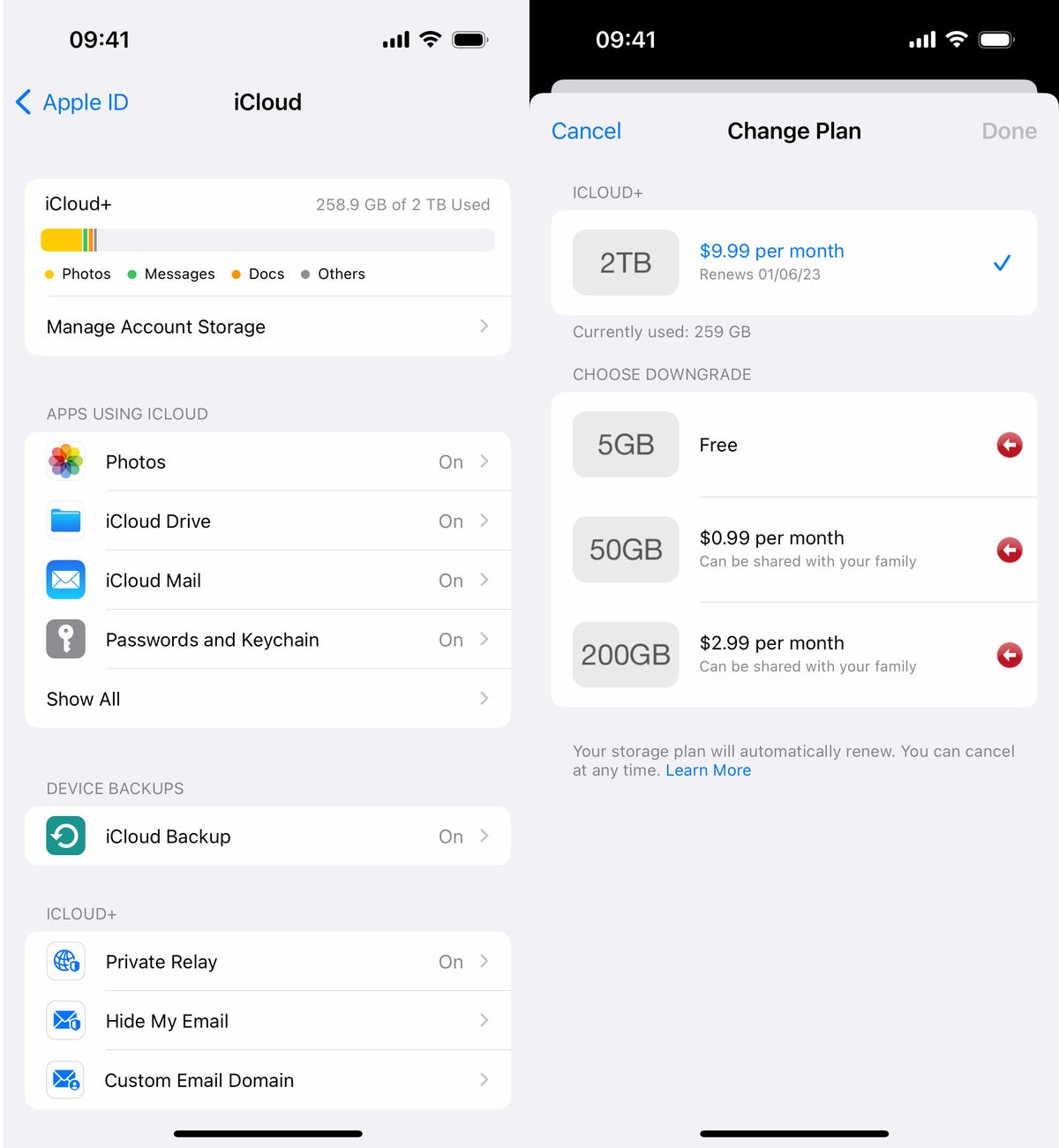
Daha fazla iCloud saklama alanı için ayda 1 ABD Doları kadar az bir harcama yapabilirsiniz.
Nelson Aguilar/CNET tarafından ekran görüntüsü
En büyük uygulamalarınızı boşaltın
iPhone’unuzda depolanan her uygulamayı kullanmazsınız. Çoğu, en sevdiğiniz havayolları, üçüncü taraf kameralar ve müzik prodüksiyonu için uygulamalar gibi öylece durur. Ve bunları yalnızca arada bir kullansanız bile, çoğu uygulamaya tutarlı, günlük erişime muhtemelen ihtiyacınız yoktur, bu nedenle, umutsuzca depolamaya ihtiyacınız olması durumunda uygulamaları boşaltmayı düşünmelisiniz.
Örneğin, en son iOS güncellemesini indirip yüklemek istediğinizi varsayalım. iOS 16 gibi büyük bir güncellemeyse, yazılımı başarıyla yüklemek için 5 GB’ın biraz üzerine ihtiyacınız olabilir. Bu, iOS 16.1 gibi bir nokta güncellemesiyse, yaklaşık 1 GB’a bakıyorsunuz. Güncelleme için yeterli depolama alanınız yoksa, uygulamalarınızı saklamak ve silmek arasında bir orta yol olan uygulamaları hızlı bir şekilde boşaltabilirsiniz.
git Ayarlar > Genel > iPhone Depolama ve hangi uygulamaların en fazla depolama alanı kapladığını kontrol edin. Fotoğraflar ve Mesajlar gibi bazı yerleşik uygulamalar boşaltılamaz, bu nedenle dikkatli olun. Boşaltmak istediğiniz oldukça büyük bir uygulama bulursanız, üzerine dokunun ve tıklayın. Uygulamayı Boşalt. Biraz bekleyin, ardından uygulama çevrimdışı olarak kaldırılmalıdır, belgeleriniz ve verileriniz cihazınızda kayıtlı kalmaya devam edecektir.
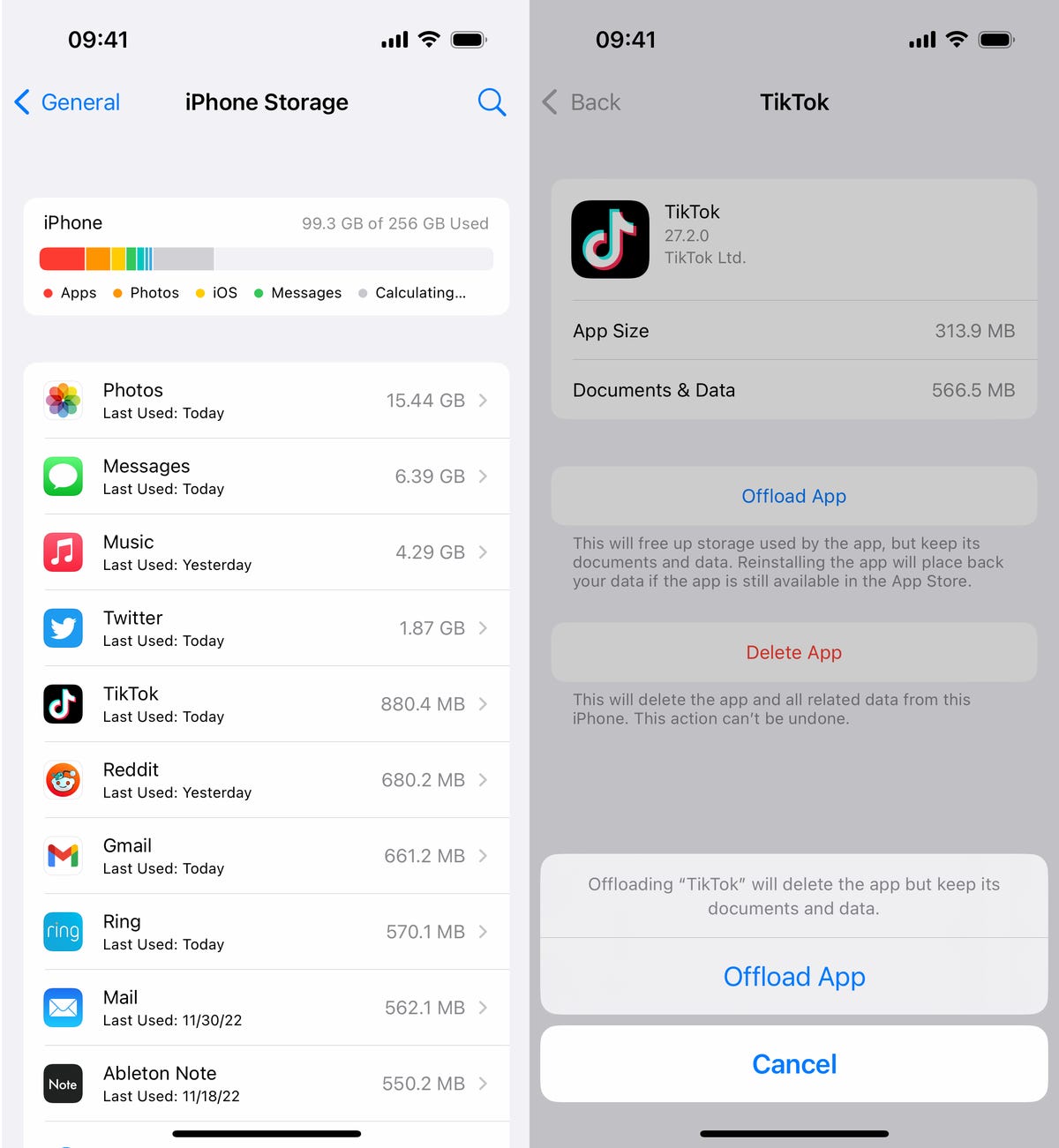
Uygulamayı “silmek” için Uygulamayı Boşalt’a iki kez dokunmanız gerekir.
Nelson Aguilar/CNET
Bir yazılım indirmek için geçici depolamaya ihtiyacınız varsa, listeyi gözden geçirin ve yapabildiğiniz her uygulamayı boşaltın. Her uygulama için boşaltılan miktar değişir, ancak yanındaki sayıyı görmeniz gerekir. Uygulama Boyutu. Belgeler ve Veriler’in yanındaki numarayı atın, çünkü bu numara cihazınızda kalacaktır. Bundan kurtulmanın tek yolu, uygulamayı gerçekten silmek.
Yeterli depolama alanınız olana kadar ihtiyaç duyduğunuz kadar uygulamayı boşaltın. Açıkçası, yükü kaldırılan bir uygulamayı kullanamazsınız, ancak yükü kaldırılan bir uygulamayı geri almak istiyorsanız, Uygulama Kitaplığınıza gidin ve yeniden indirmek için iCloud düğmesine dokunun. Boşaltılan uygulama ana ekranınızdaysa, indirmek için üzerine dokunmanız yeterlidir. Yeniden oturum açmanız veya herhangi bir şey yapmanız gerekmeyecek — uygulamaya sanki hiç silinmemiş gibi erişebileceksiniz.