

iOS 16 altı ay önce piyasaya sürüldü, ancak iPhone’unuzda her zaman keşfedilecek yeni özellikler ve ayarlar var. gibi ana özellikler kadar popüler olmayabilirler. özelleştirilebilir kilit ekranı veya yeteneği metin mesajlarını gönderme ve düzenlemeancak daha az bilinen özellikler, Apple aygıtınızda yepyeni bir deneyimin kilidini açabilecekleri için her zaman keşfedilmeye değerdir.

Parola korumalı fotoğraf albümleri gibi iOS 16’daki en iyi gizli mücevherler hakkında bilmeniz gereken her şeyi size anlatacağım. kolay erişilebilir Wi-Fi şifreleri ve dahası.
Devamını oku: iOS 16.3’teki Tüm Yeni Özellikler
Ve buradayken, ana konuyu da tazelediğinizden emin olun. seveceğiniz yeni iOS 16 özellikleriVe nefret edebileceğiniz birkaç tanesi (neyse ki, bir düzeltme var).
Kayıtlı Wi-Fi şifrelerini görüntüleyin ve paylaşın
Apple, iOS kullanıcılarının bir süredir Wi-Fi şifrelerini paylaşmalarına izin veriyor, ancak yalnızca iki Apple cihazını yan yana yerleştirerek. Ve bu özellik otomatik olarak çalışmadıysa, şifreyi ayarlarınızdan çıkaramazdınız. Ayrıca, kaydedilmiş bir Wi-Fi şifresini bir Android kullanıcısı veya bilgisayardaki biri gibi başka biriyle paylaşmak isterseniz, şifreyi hatırlamanız gerekirdi. Şimdiye kadar.
Ayarlar’da şuraya gidin: Wifi ve şifresini almak istediğiniz ağın sağındaki küçük bilgi simgesine dokunun. Ağ parolasını görüntülemek için, Şifre bölümüne gidin ve ardından görüntülemek için Face ID’yi kullanın veya parolanızı girin. Daha sonra öğesine dokunabilirsiniz. kopyala şifreyi panonuza kopyalamak ve paylaşmak için.
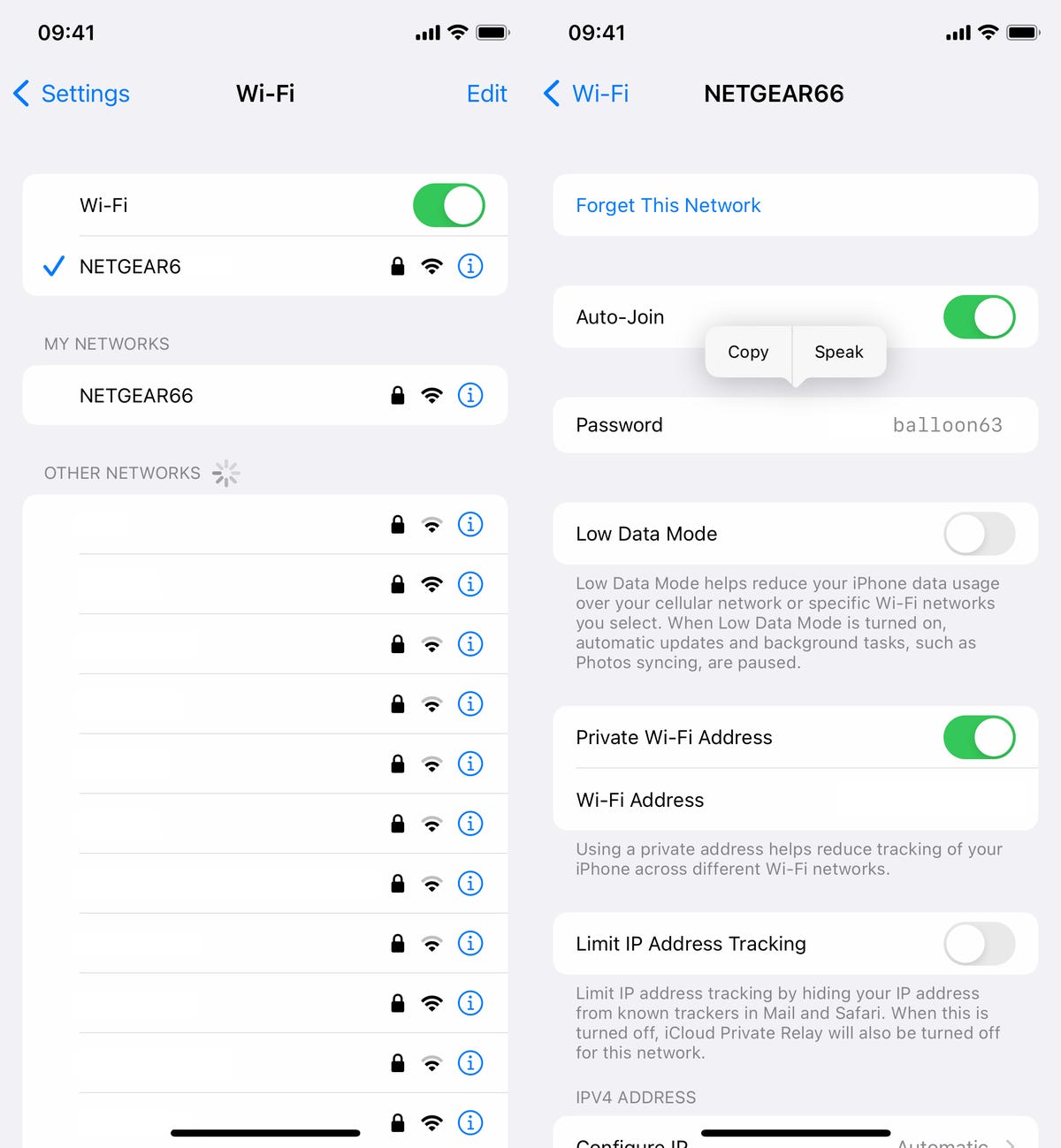
Şu anda bağlı olduğunuz veya Ağlarım altında görünecek kadar yakın olduğunuz sürece, şimdiye kadar bağlandığınız herhangi bir Wi-Fi ağının parolasını görüntüleyebilirsiniz.
Nelson Aguilar/CNET’in ekran görüntüleri
Yinelenen fotoğrafları ve videoları bulun ve kaldırın
Belki aynı fotoğrafı birden çok kez kaydettiniz veya bir videoyu birden çok kez indirdiniz, bu da kopyaların fotoğraf albümünüzü kirletmesine neden oldu. Yedek depolama alanınız varsa sorun olmayabilir, ancak alanınız tükeniyor, artık iOS 16 ile her bir kopyayı kolayca kaldırabilirsiniz.
İçinde Fotoğraflar > Albümleryeni bir tane görmelisin kopyalar Utilities altındaki albüm. Apple, tüm fotoğraflarınızı tarar ve o albüme birden fazla kaydettiğiniz tüm fotoğraf veya videoları size gösterir. Oradan, tüm kopyaları silebilir veya sadece düğmesine basabilirsiniz. Birleştirmeken yüksek kaliteye (ve ilgili verilere) sahip fotoğrafı tutacak ve ardından diğerlerini çöp kutusuna taşıyacaktır.
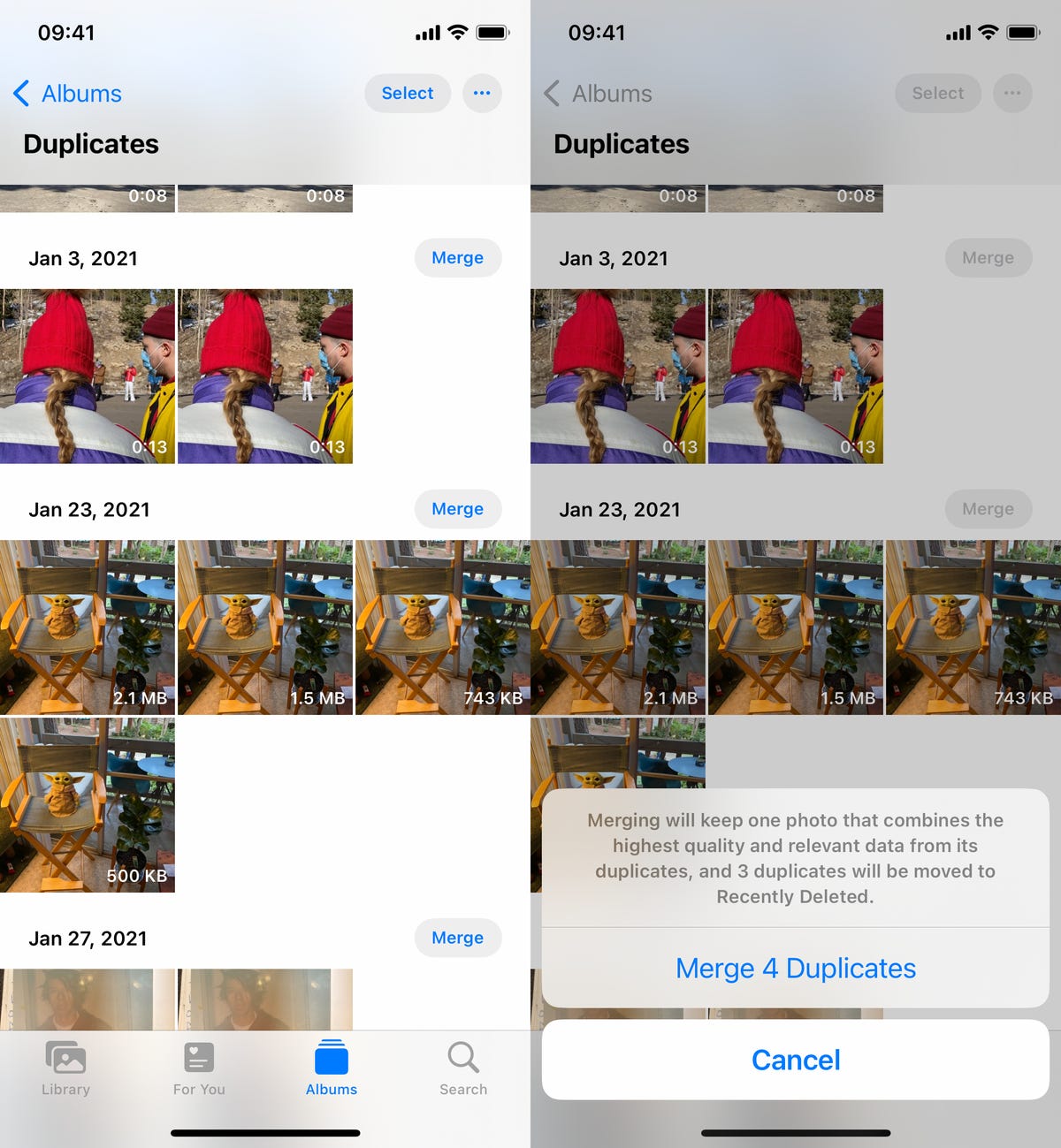
Birleştirme, en yüksek kaliteli fotoğrafı koruyacak ve gerisini silecektir.
Nelson Aguilar/CNET’in ekran görüntüleri
Her ne kadar muhtemelen kopyaların her bir kümesini gözden geçirmek isteseniz de, bunların aslında tam kopya olduklarından ve benzer fotoğraflar olmadığından emin olmak için düğmesine de basabilirsiniz. Seçme > Hepsini seç > Birleştirmek Apple’ın kopya olduğunu düşündüğü her bir fotoğrafı ve videoyu bir kerede kaldırmak.
Siri ile bir telefonu veya FaceTime aramasını kapatın
Siri pek çok şey yapar. Metin mesajı göndermek, yol tarifleri almak veya müzik dinlemek için sanal asistanı kullanabilirsiniz – ancak onun asla yapamadığı bir şey, bir telefon görüşmesini kapatmaktır. Tuhaf değil mi? Şimdi bu nihayet iOS 16 ile bir olasılık.
Ayarlar’da şuraya gidin: Siri ve Arama ve önce emin ol “Hey Siri”yi dinleyin açık. Öyleyse, altında yeni bir seçenek görmelisiniz — Aramayı Kapat. Bu seçeneğe gidin ve açın Aramayı Kapat. Bir telefon görüşmesinde veya FaceTime görüntülü sohbetindeyken, “Hey, Siri” demeniz ve mevcut görüşmenizi sonlandırmasını istemeniz yeterlidir.
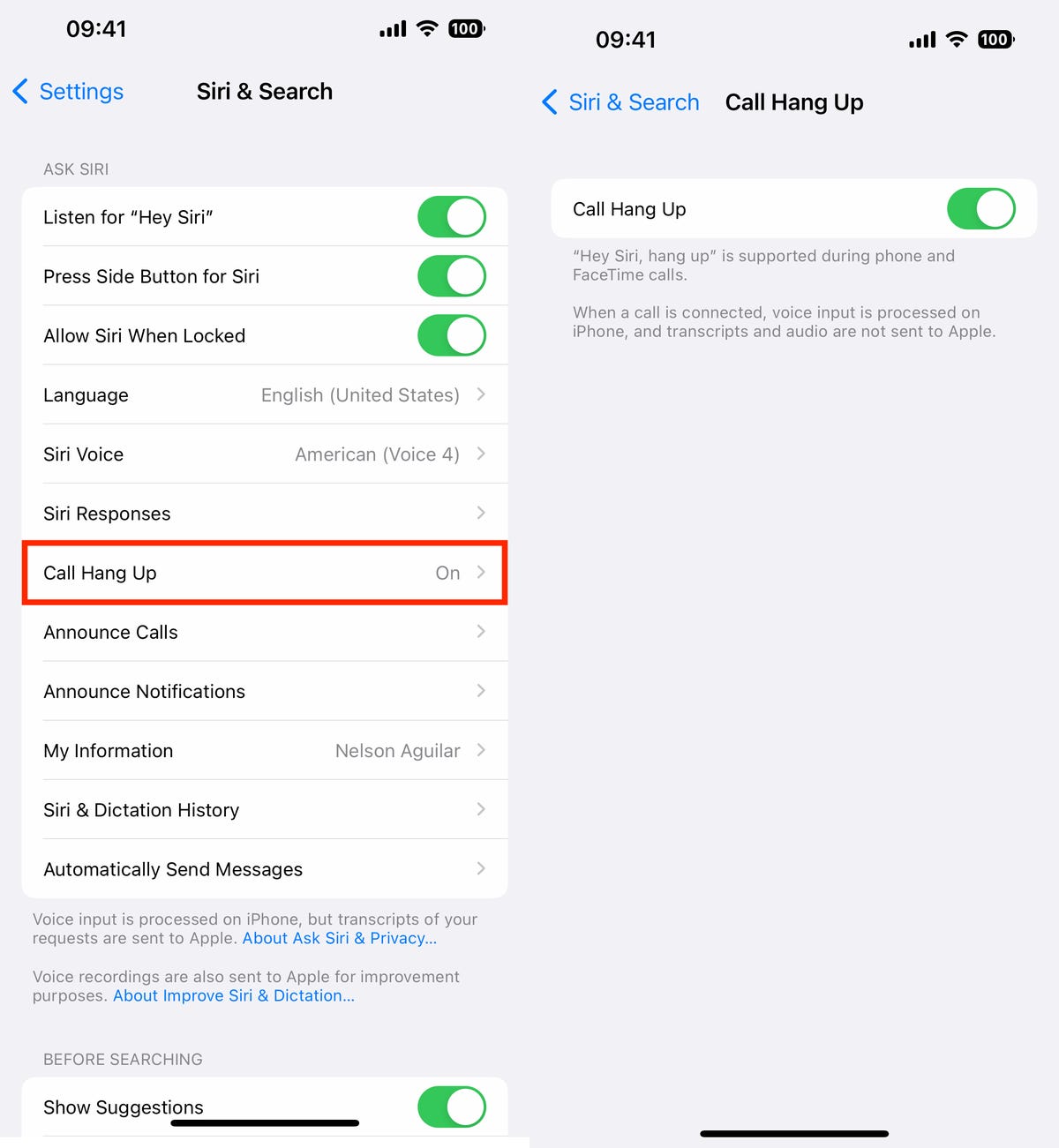
Bunun çalışması için, “Hey Siri”yi dinleyin önce açılmalıdır.
Nelson Aguilar/CNET’in ekran görüntüleri
Nintendo Switch Joy-Cons’u iPhone’unuzla Eşleştirin
Apple, uzun süredir PS5 Sony DualSense ve Xbox Core Denetleyici gibi üçüncü taraf denetleyicileri iPhone ve iPad’inizle eşleştirmenize izin vererek mobil video oyunlarını daha rahat oynamanızı sağlıyor. Apple Oyun Salonu kütüphane, Minecraft ve Call of Duty. Artık bu listeye başka bir konsol denetleyicisi ekleyebilirsiniz.
Eğer bir Nintendo Anahtarışimdi yapabilirsin Joy-Con kontrol cihazlarınızı iPhone veya iPad’inizle eşleştirin iOS 16 çalıştırıyor. Başlamak için, yeşil ışıklar ileri geri yanmaya başlayana kadar Joy-Con üzerindeki küçük siyah eşleştirme düğmesini basılı tutun. Bu, cihazın eşleştirme modunda olduğu anlamına gelir. Ardından, iPhone’unuzu açın ve şuraya gidin: Ayarlar > Bluetooth ve öğesini seçin Joy-Con listeden. Bu adımı diğer Joy-Con ile tekrarlayın.

Şunu izle:
iOS 16: Kaçırmış Olabileceğiniz Güçlü Özellikler
6:28
Gizli ve Son Silinmiş albümler artık parola korumalı
Fotoğraflar uygulamasındaki Gizli albüm, herkesin kolayca bulabileceği düşünüldüğünde, açıkça gizli değildir. Bu, özel fotoğrafları ve videoları yeterince gizlemeyi pratik yapmaz. Apple’ın Hidden albümünü “görünmez” yapma seçeneği olsa da, telefonunuza erişimi olan herhangi biri onu tekrar görünür yapabilir ve içindeki her şeyi görebilir.
iOS 16 sayesinde artık Hidden albümünü kilitleyebilirsiniz. Bu özelliği açmak için aslında hiçbir şey yapmanıza gerek yok. Kontrol etmek istiyorsanız, Fotoğraflar uygulamasını başlatın ve şuraya gidin: Albümler ekranın altındaki sekme. Aşağı kaydırırsanız, yanında küçük bir kilit göreceksiniz. Gizlenmiş Ve Son Silinenler albümler. Bu albümlerin içeriğini görüntülemek için Face ID’yi veya parolanızı kullanmanız gerekir.
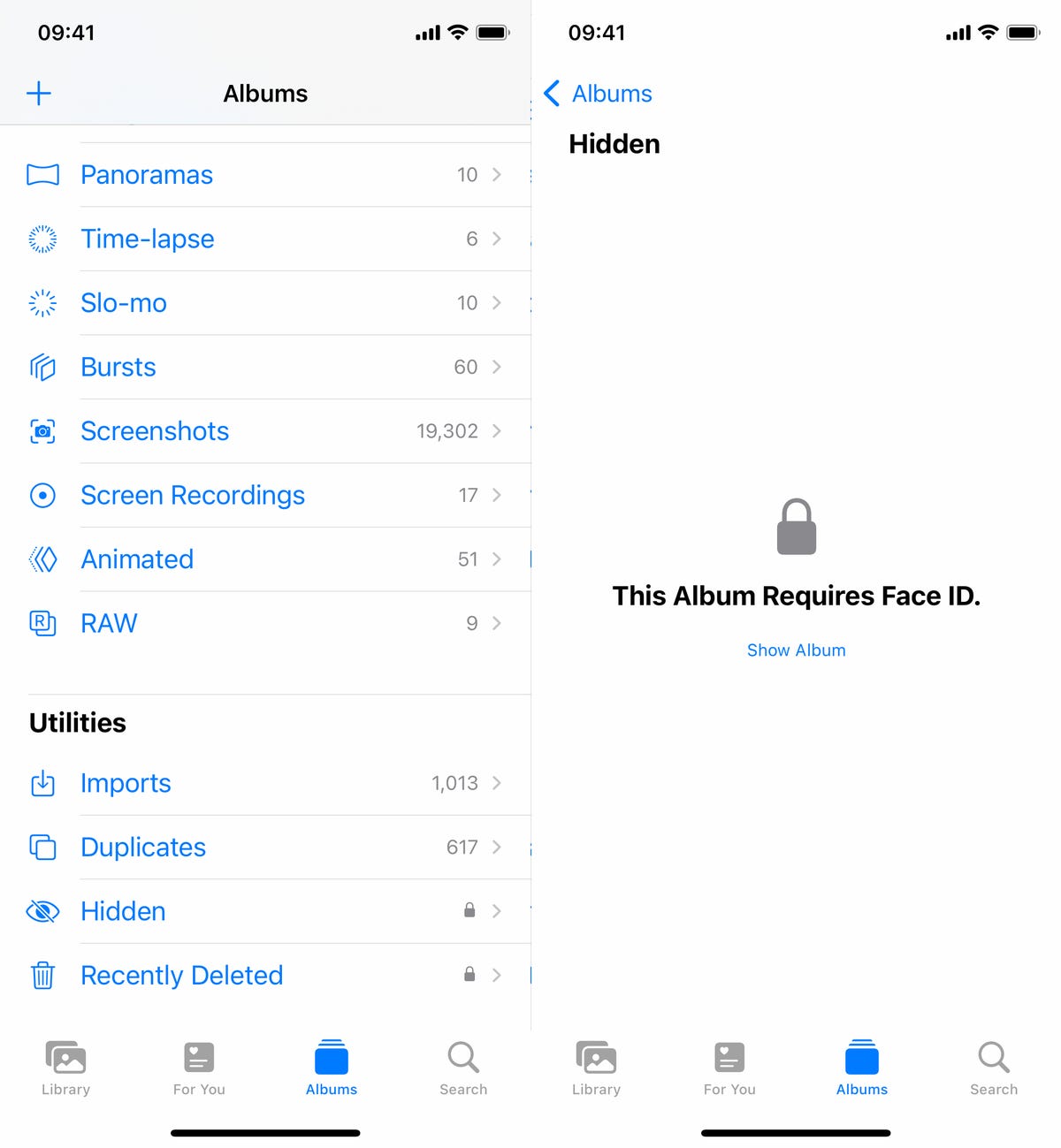
Gizli ve Son Silinmiş albümler artık Face ID’ye erişilmesini gerektiriyor.
Nelson Aguilar/CNET’in ekran görüntüleri
Fotoğraf ve video düzenlemelerini kopyalayıp yapıştırın
Fotoğraflar uygulamasındaki düzenleme aracını kullanırsanız, artık fotoğraflar arasında doygunluk, kontrast ve parlaklık dahil olmak üzere düzenlemeleri kopyalayıp yapıştırabileceğinizi öğrenmekten mutluluk duyacaksınız. Bir fotoğrafı veya videoyu düzenlerseniz ve görünümden memnunsanız, aynı düzenlemeleri film rulonuzdaki diğer herhangi bir fotoğrafa veya videoya yapıştırabilirsiniz.
Bunu yapmak için Fotoğraflar uygulamasını başlatın ve düzenlenmiş bir fotoğrafı tam ekranda açın. Ardından, sağ üst köşedeki üç noktalı menüye dokunun ve ardından Düzenlemeleri Kopyala. Bu seçenek, yalnızca fotoğraf herhangi bir üçüncü taraf fotoğraf düzenleyicide değil, Fotoğraflar’da düzenlenmişse görünür. Son olarak, bu düzenlemeleri kopyalamak istediğiniz fotoğrafa gidin, üç noktalı menüye dokunun ve ardından Düzenlemeleri Yapıştır. Yaklaşık bir saniye sonra, fotoğraf düzenlemelerinin göründüğünü görmelisiniz.
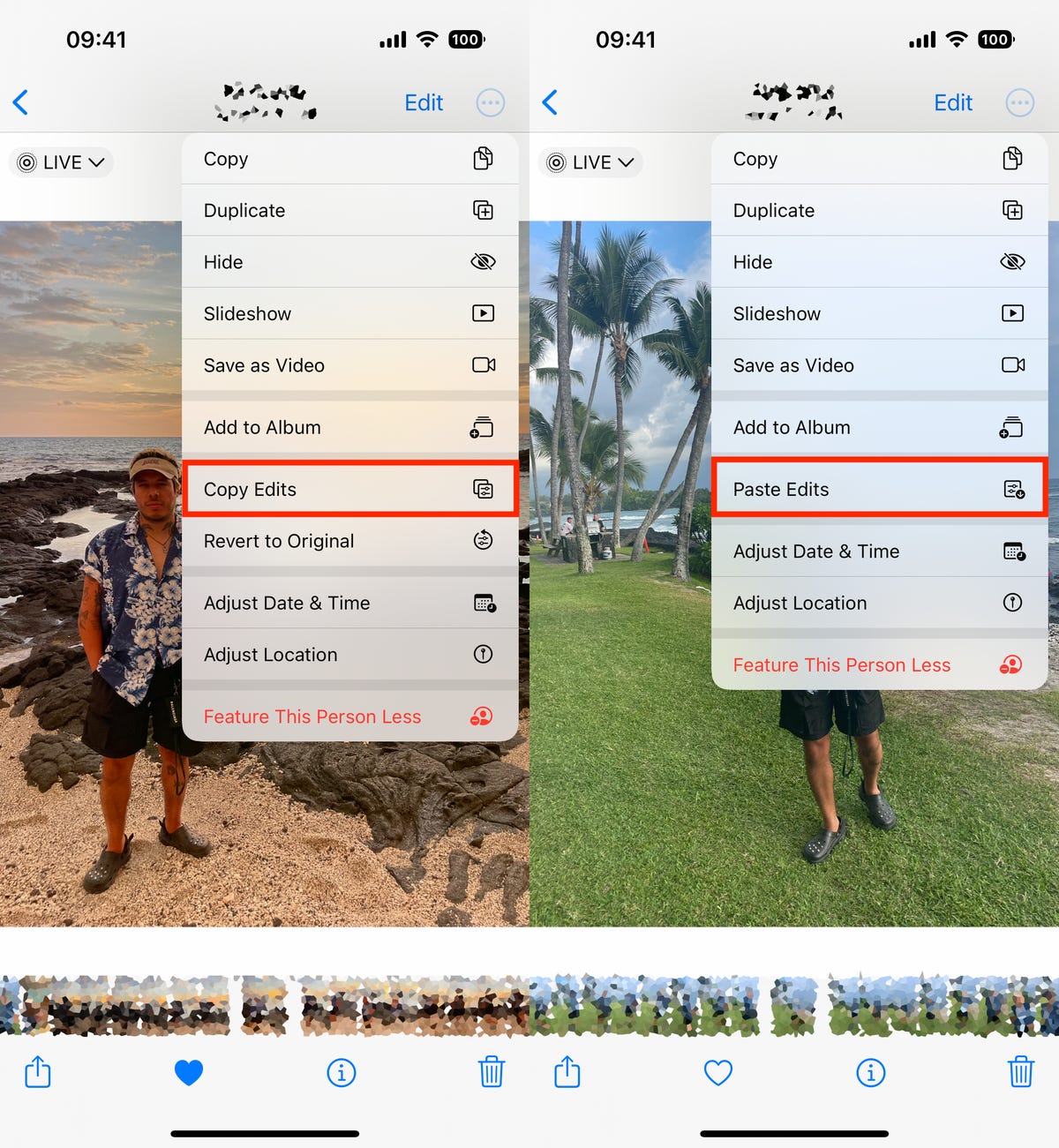
Bu özellik, fotoğraflar ve videolar arasında çalışır.
Nelson Aguilar/CNET’in ekran görüntüleri
Dokunsal geri bildirimi klavyenize getirin
iPhone’un uzun süredir dokunsal geri bildirimi var. Ana ekranınızdan bir uygulamayı silmeye çalıştığınızda veya kilit ekranınızda yanlış şifreyi girdiğinizde parmaklarınızın ucunda hissettiğiniz şey budur. Garip bir şekilde, dokunsal geri bildirim, şimdiye kadar stok iOS klavyesi için hiç mevcut olmamıştı.
Yazdığınız her bir tuş için hafif bir titreşimi etkinleştirmek istiyorsanız, şu adrese gidin: Ayarlar > Sesler ve Haptikler > Klavye Geri Bildirimi ve aç dokunsal. Gördüğünüz ses seçeneği, bir şey yazarken duyabileceğiniz yüksek ve can sıkıcı bir çıtırtı sesidir ve telefonunuz sessiz modda değildir, dolayısıyla bunu devre dışı bırakabilirsiniz.
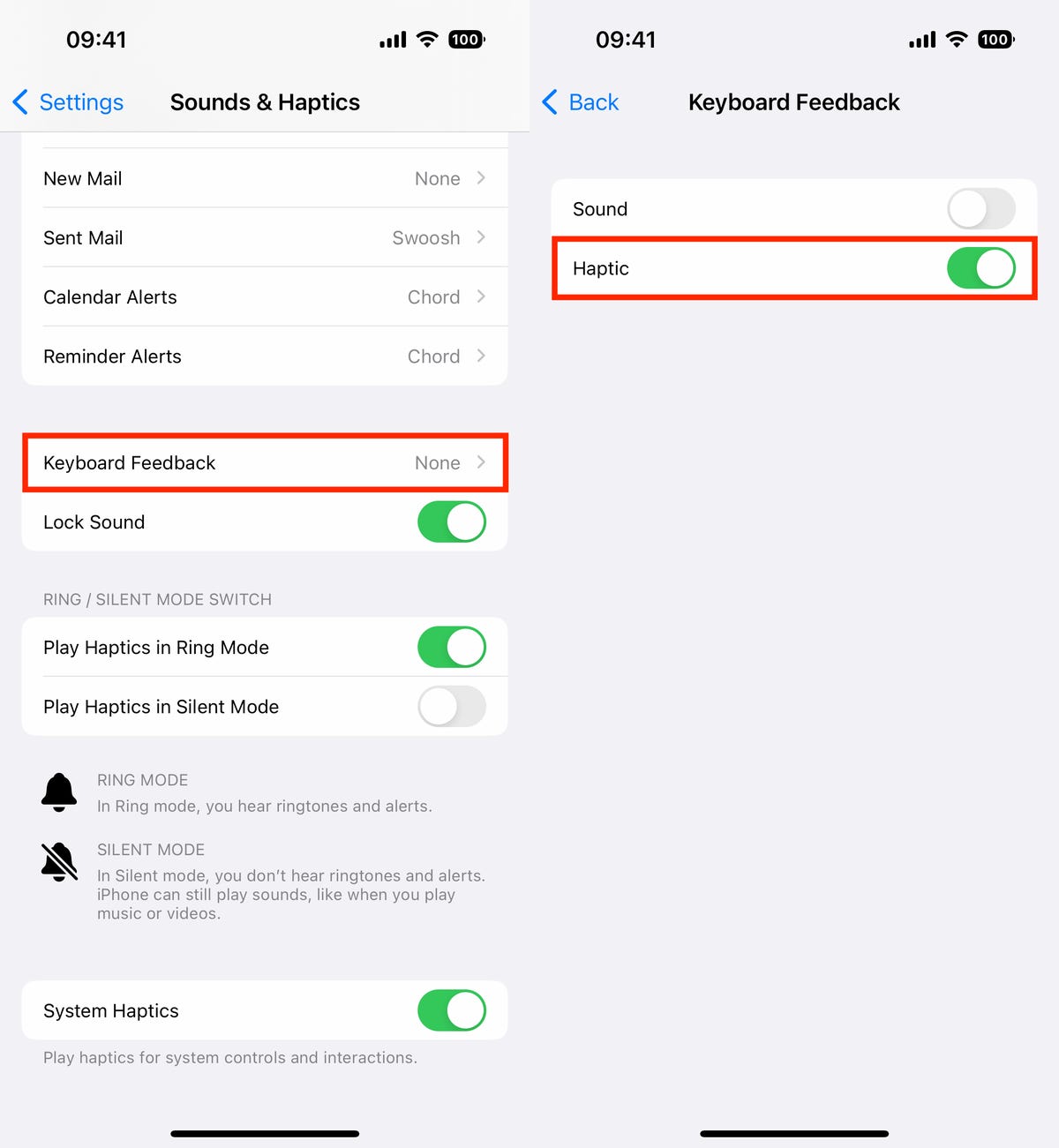
Her yazdığınızda, bastığınız her tuş için hafif bir titreşim hissedeceksiniz.
Nelson Aguilar/CNET’in ekran görüntüleri
Favori sekmelerinizi Safari’de sabitleyin
Safari, açık sekmelerinizi 500 ile sınırlıyor ve bu sınıra yaklaşıyorsanız, tam olarak aradığınız sekmeyi bulmak oldukça zor olabilir. Sonsuz bir şekilde kaydırabilirsiniz, ancak artık tam olarak aradığınız sekmeyi bulmanın daha kolay bir yolu var.
Safari’de, açık bir sekmeye basarsanız, artık Sekmeyi Sabitle. Bu, sekmeyi Safari’nin üst kısmına taşıyacak ve orada kalıcı olarak sabitlenmiş küçük bir sekme önizlemesi olarak bulunacak ve daha sonra görüntülemek için dokunabilirsiniz. Bir sekmeye basıp sabitlemeyi kaldırırsanız, açık sekmeler ızgaranızda ilk sıraya taşınır.
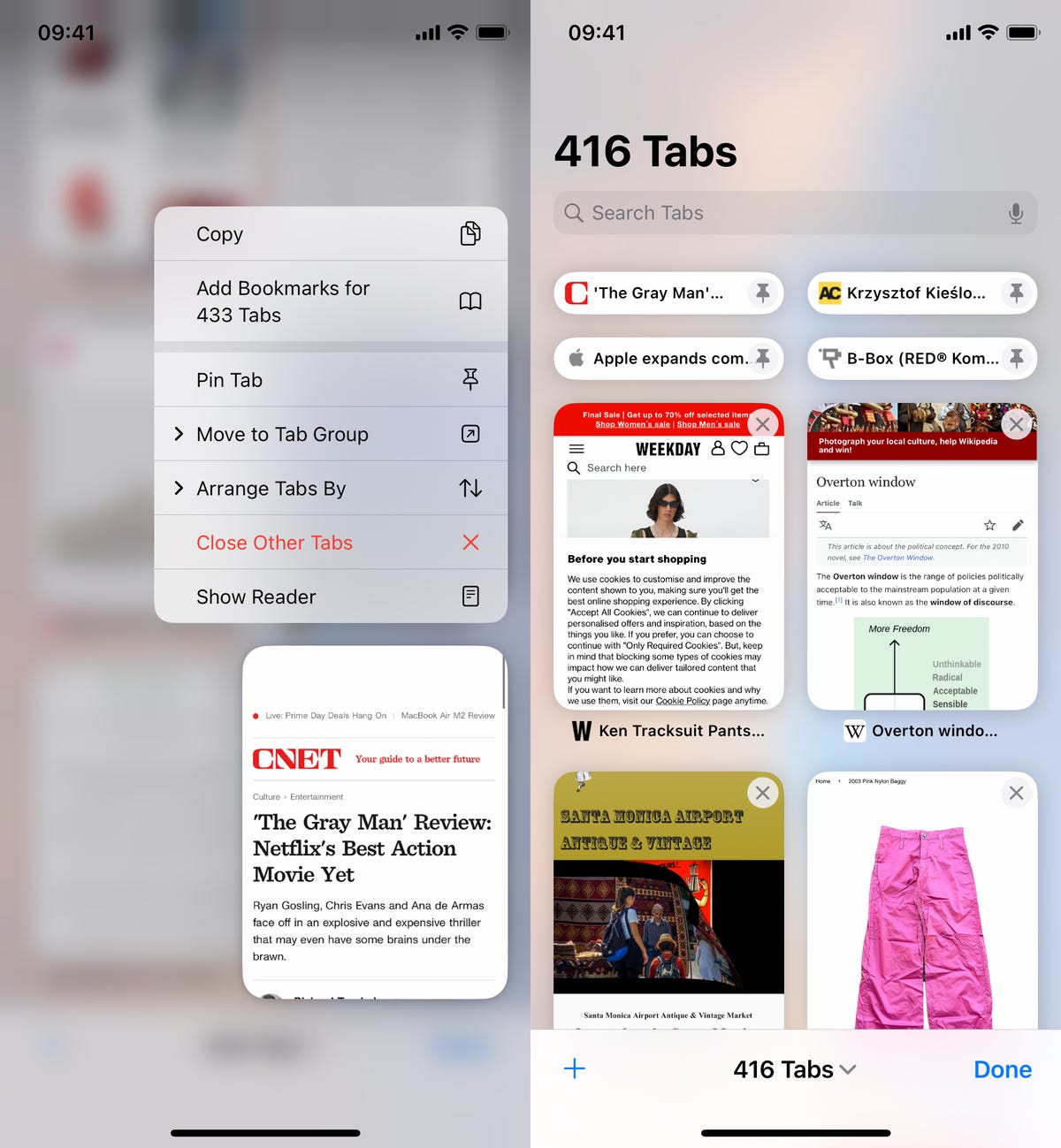
Tüm sabitlenmiş sekmeleriniz Safari’nin üst kısmında görünür.
Nelson Aguilar/CNET’in ekran görüntüleri
Uzanırken Face ID’yi kullanın
iPhone’unuzun kilidini dikey durumdayken, örneğin yan yatarken açmaya çalıştıysanız, bunun çalışmadığını fark etmiş olabilirsiniz. Face ID’nin çalışması için iPhone’unuzu dikey yönde veya dik olarak yerleştirmeniz gerekir. iOS 16 ile, nihayet iPhone’unuz yatay yöndeyken kilidini açmak için Face ID’yi kullanabilirsiniz. Ancak bunun çalışması için iOS 16 çalıştıran bir iPhone 13 veya 14’e sahip olmanız gerekir.
Ekran görüntülerinizi kaydetmeden panonuza kopyalayın
Bir ekran görüntüsünü başka biriyle paylaşmak için fotoğraf albümünüze kaydetmeniz gerekmez. Yeni bir iOS 16 özelliği, bir ekran görüntüsü almanıza, panonuza kopyalamanıza, telefonunuzdan silmenize ve uygun gördüğünüz yere yapıştırmanıza olanak tanır. Bir ekran görüntüsü aldıktan sonra, beliren ekran görüntüsü ön izlemesine dokunun, Tamamlamak sağ üstte ve ardından simgesine dokunun. Kopyala ve Sil ekran görüntüsünü panonuza kopyalamak için
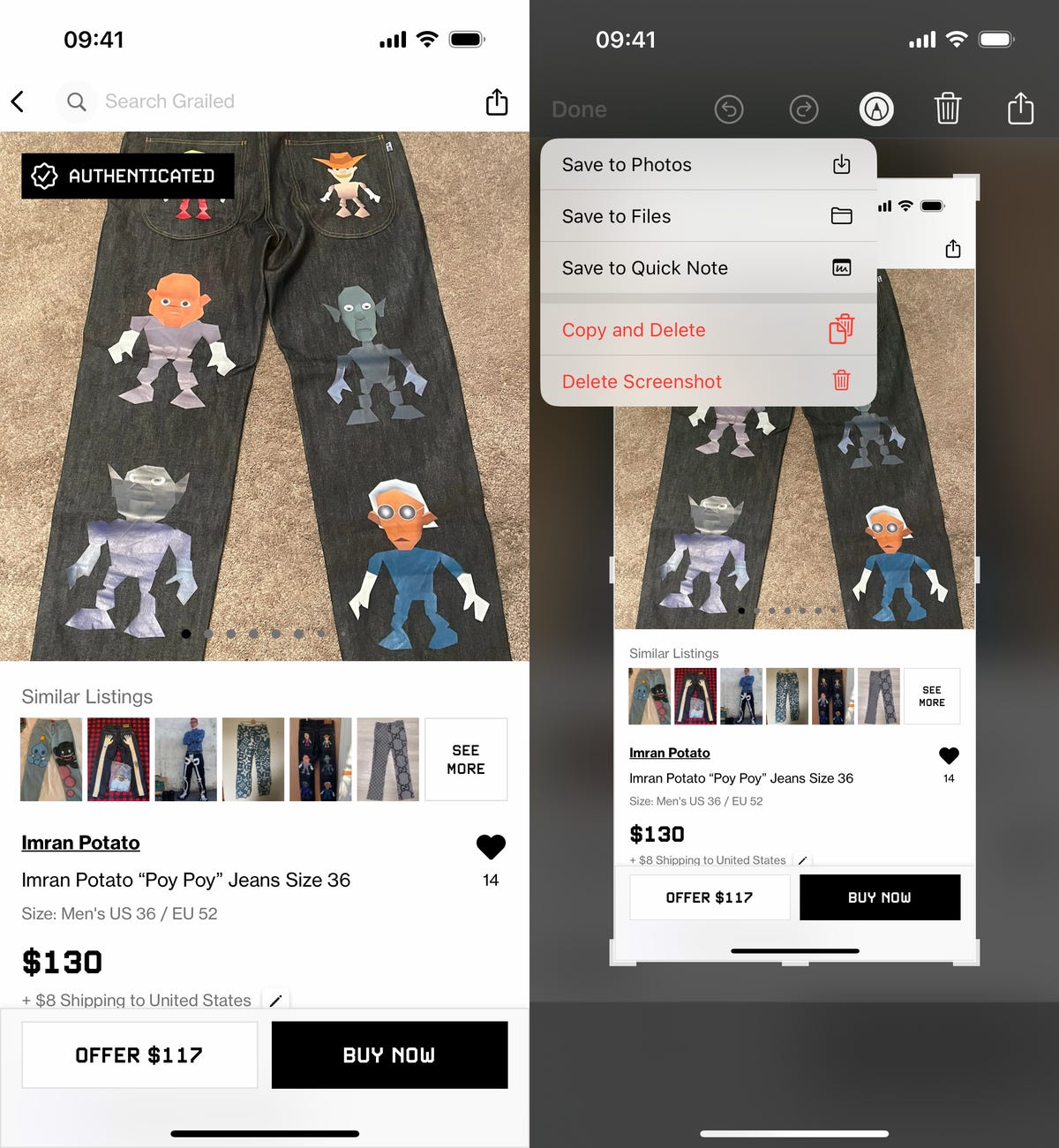
Çok fazla ekran görüntüsü alıyorsanız, bu özellik depolama alanından tasarruf etmenize yardımcı olabilir.
Nelson Aguilar/CNET’in ekran görüntüleri
Önceden yüklenmiş daha fazla Apple uygulamasını kaldırın
iOS 10’dan bu yana Hisse Senetleri, Haritalar ve Hesap Makinesi gibi önceden yüklenmiş bazı iOS uygulamalarını kaldırabilirsiniz, ancak hepsini kaldıramazsınız. iOS 16’nın piyasaya sürülmesiyle, kaldırabileceğiniz bu listeye üç uygulama daha ekleyebilirsiniz: Bul, Saat ve Sağlık. Ancak bu uygulamaların silinmesi, diğer uygulamaları ve Apple Watch’unuz gibi bağlı aygıtları olumsuz etkileyebilir ve bunlarla ilgili desteği bozabilir.
iOS 16 ve iPhone hakkında daha fazla bilgi için şu sayfamıza göz atın: iOS 16 hile sayfası.

