

Bilgisayarınızı kullanırken çoklu görev yapmak çok önemlidir, bu nedenle Mac’inizde yerleşik olarak bulunan bu kadar çok üretkenlik özelliği vardır. Sıcak köşeler sistem eylemlerini farenizle hızlı bir şekilde çalıştırmayı kolaylaştırırken, Klavye kısayolları aynısını yapın, ama tabii ki klavyenizle.
MacOS’ta her zaman keşfedilecek yeni üretkenlik özellikleri vardır ve Safari’de bilmeniz gereken bir tane vardır.
Resim içinde Resim modu, ister YouTube’da ister Twitch’te olsun, Safari’de izlediğiniz herhangi bir videoyu küçültmenize ve ekranınızda hareket ettirebileceğiniz kayan bir pencere oluşturmanıza olanak tanır. Bu şekilde, izlemeye devam ederken diğer web sitelerini ziyaret edebilir ve diğer uygulamaları kullanabilirsiniz.
Aşağıda size göstereceğim PiP’yi etkinleştirmenin birkaç yolu vardır.
PiP, Mac’teki daha hafife alınan özelliklerden biridir. Başkaları hakkında daha fazla şey öğrenmek ister misiniz? bunlara göz at MacOS’ta komut klavye kısayolları ve gizli Merhaba ekran koruyucu. hakkında da okumalısın Muhtemelen bilmediğiniz 10 Mac ipucu ve püf noktası.
Safari’nin PiP düğmesi adres çubuğunda gizli
Safari’de bir video oynatılıyorsa, pencerenin üst kısmındaki adres çubuğuna gidin, web sitesi adresinin sağındaki mavi ses düğmesini sağ tıklayın ve tıklayın Resim içinde Resim girin. Video daha sonra otomatik olarak kayan bir pencereye taşınacaktır.
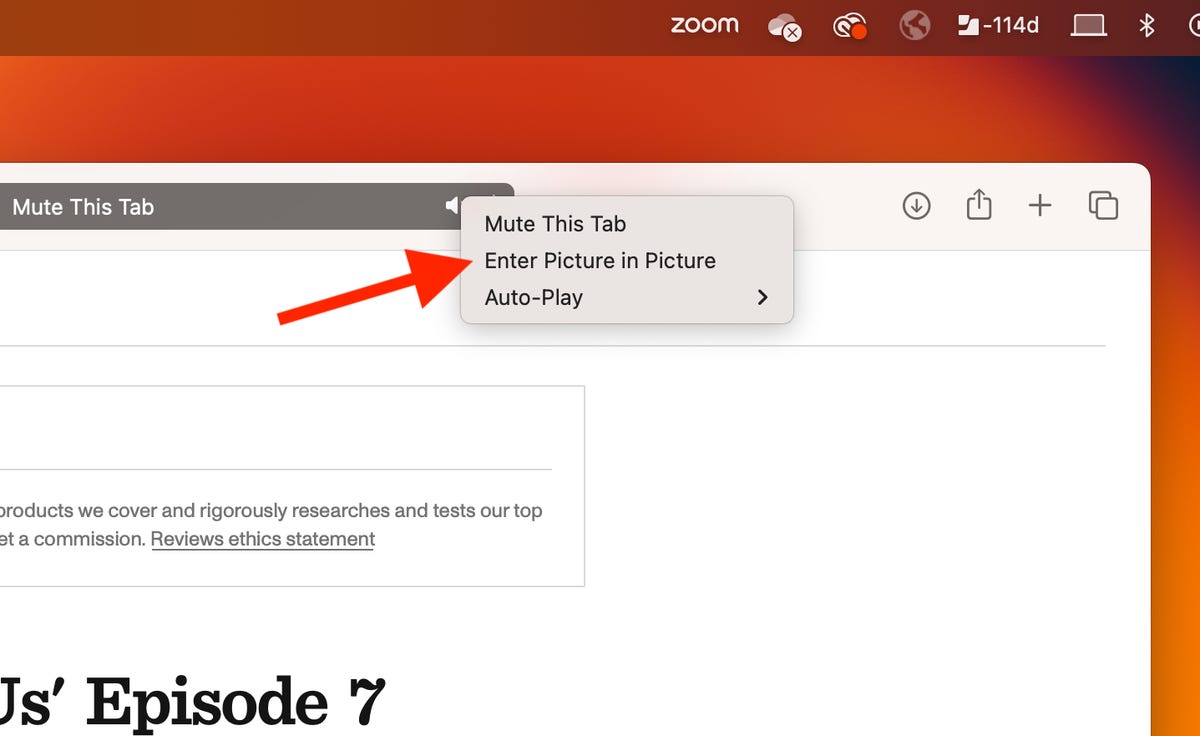
Ayrıca sekmenin sesini kapatabilir ve otomatik oynatma ayarlarını buradan yapılandırabilirsiniz.
Nelson Aguilar/CNET
Videoyu yürüten kayan pencere, Safari de dahil olmak üzere diğer tüm açık uygulamaların üzerinde görünecek ve masaüstünüzün dört köşesinden herhangi birine oturacaktır. Fareyi pencerenin kenarlarının ve köşelerinin üzerine getirerek ve ardından tıklayıp sürükleyerek daha büyük veya daha küçük hale getirerek boyutu ayarlayabilirsiniz.
Pencerede ayrıca iki düğme vardır: Biri videoyu duraklatmak/oynatmak için, diğeri ise kayan pencereyi tekrar web tarayıcısına oturtmak için. Sol üstteki X düğmesiyle kayan pencereyi de kapatabilirsiniz.
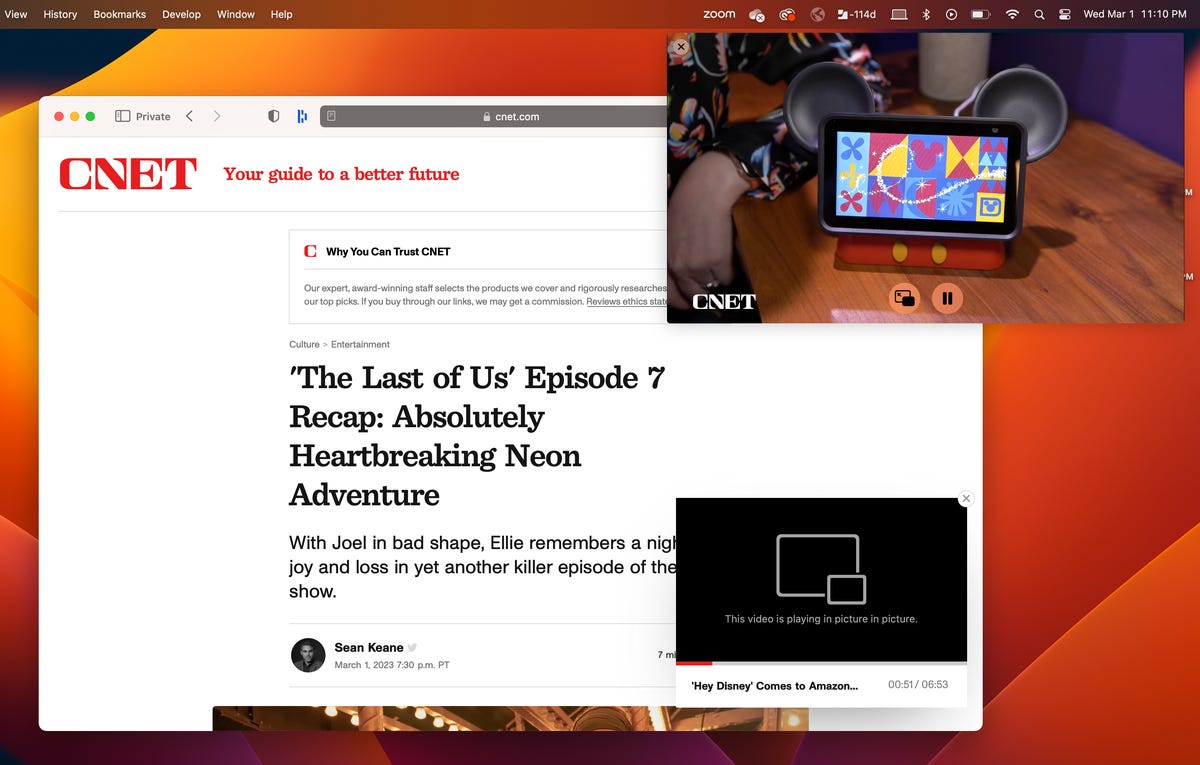
Kayan video penceresi, masaüstünüzde taşınabilir ve yeniden boyutlandırılabilir.
Nelson Aguilar/CNET
MacOS’ta Resim İçinde Resim’i etkinleştirmenin iki yolu daha vardır.
Adres çubuğunda mavi ses düğmesini görmüyorsanız veya Safari’de birden fazla video oynatılıyorsa, Resim içinde Resim’i kullanmanın iki yolu daha vardır.
İlki, videonun oynatma kontrollerindeki PiP düğmesini tıklamaktır. Her video oynatıcıda PiP düğmesi bulunmaz, bu nedenle kullanımınız sınırlıdır. PiP düğmesi, bir ok diğerini işaret eden iki dikdörtgen olarak görünür, ancak farenizi çeşitli düğmelerin üzerine getirerek de seçebilirsiniz. Resmi Resim modunda aç seçenek.
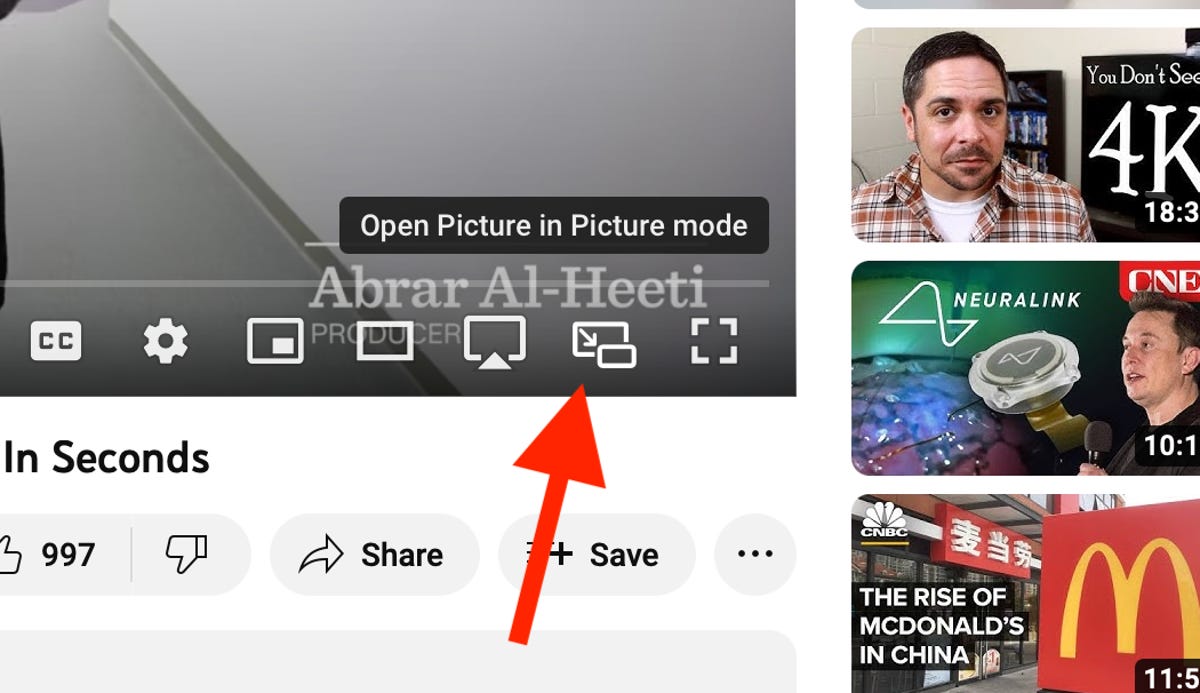
Resim İçinde Resim’i YouTube’daki AirPlay ve Tam Ekran düğmeleri arasında bulacaksınız.
Nelson Aguilar/CNET
Bir PiP düğmesi görmüyorsanız, videoyu sağ tıklayıp bir PiP alıp almadığınızı görebilirsiniz. Resim içinde Resim girin seçenek. YouTube’da doğru menüyü almak için iki kez sağ tıklamanız gerekir, ancak diğer web sitelerinde PiP ayarını bulmak için yalnızca bir kez sağ tıklamanız gerekebilir.
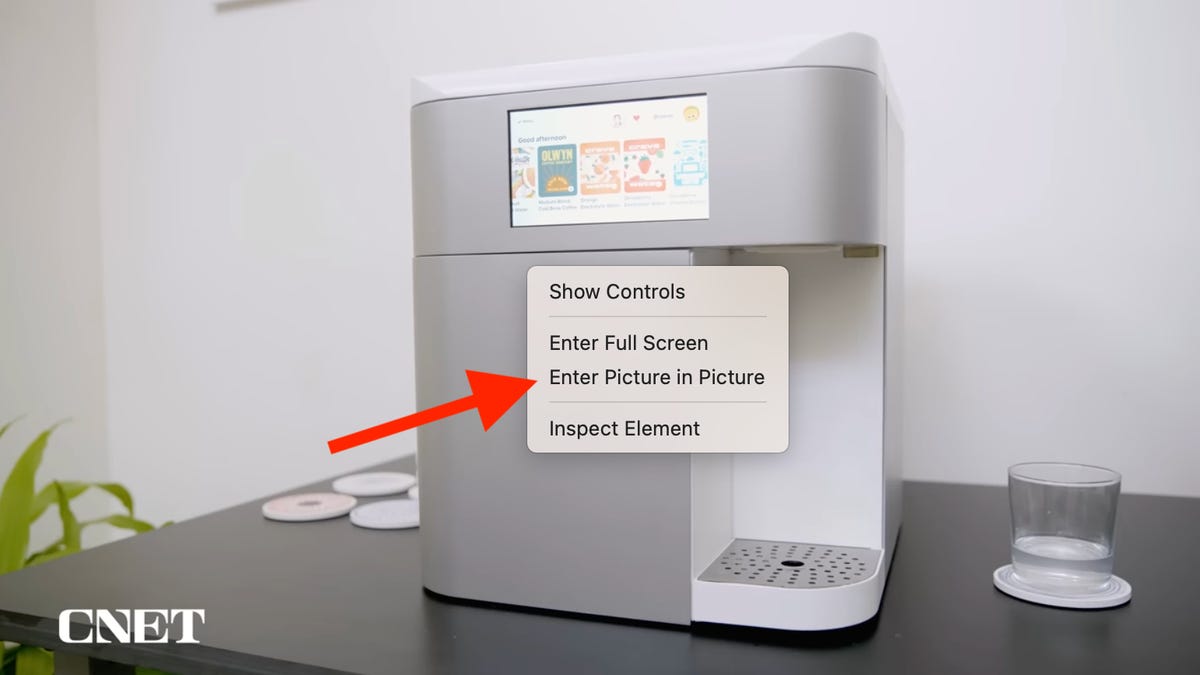
Tam ekrana geçmek ve video oynatıcının kontrollerini göstermek için de bu menüyü kullanabilirsiniz.
Nelson Aguilar/CNET


