Musk, Twitter’ın 20 Mart’tan sonra kısa mesaj iki faktörlü kimlik doğrulamayı artık desteklemeyeceğini açıkladığında internet çıldırdı. SMS 2FA’yı kullanmaya devam edebilmenizin tek yolu, bir twitter mavi aboneancak ödemeye hazır değilseniz, Twitter için iPhone’unuzda yerleşik olarak bulunan daha güvenli bir 2FA alternatifi var.
Buna göre twitter, İki faktörlü kimlik doğrulaması etkinleştirilen Twitter kullanıcılarının %74’ü kısa mesaj seçeneğini kullanıyor. Ödeme yapmadığınız sürece artık buna sahip olamamanız talihsiz bir durum olsa da, yine de SMS 2FA olmadan daha iyi durumdasınız. gibi kimlik doğrulama uygulamaları Google Kimlik Doğrulayıcı üstündür çünkü metin mesajı yönteminden daha güvenlidirler (saldırganların metinlerinizi uzaktan taklit etmesi, özellikle SIM değiştirme ile daha kolaydır).

Ve bir iPhone kullanıyorsanız, cihazınızda daha iyi iki faktörlü kimlik doğrulama koruması elde etmek için herhangi bir üçüncü taraf uygulaması indirmeniz gerekmez. Apple, hesaplarınızı ve verilerinizi daha iyi korumaya yardımcı olmak için kullanabileceğiniz, ayarlarınızda gizlenmiş bir kimlik doğrulayıcıya sahiptir.
Bunu Twitter’ın yanı sıra diğer uygulamalar ve web siteleriyle nasıl kuracağınız aşağıda açıklanmıştır.
Hesaplarınızı korumanın diğer yolları ile ilgileniyorsanız, göz atın 2023 için kullanılacak en iyi şifre yöneticileri Ve Google Authenticator hesaplarınızı nasıl aktarabilirsiniz? yeni bir telefon aldıysanız.
iPhone’unuzun yerleşik 2FA’sını Twitter ile nasıl kurarsınız?
iPhone’unuzun yerleşik iki faktörlü kimlik doğrulayıcısını özellikle Twitter ile kullanmak istiyorsanız, yapmanız gerekenler burada.
Twitter uygulamasında, sol üstteki profil simgenize dokunun ve ardından şuraya gidin: Ayarlar ve Destek > Ayarlar ve gizlilik > Güvenlik ve hesap erişimi > Güvenlik > İki faktörlü kimlik doğrulama. Herhangi bir zamanda Twitter şifrenizi girmeniz istenirse, devam etmek için bunu yapın.
Şimdi, açık konuma getirin Kimlik doğrulama uygulaması seçeneği, hesap şifrenizi girin, öğesine dokunun. Başlamak ve vur Uygulamayı bağla düğme. Ayarlarınızda kayıtlı Twitter şifrelerinize yönlendirileceksiniz — hesabınız için doğru olanı seçin. Ardından, doğrulama kodunu panonuza kopyalayın ve Twitter’a girin. Sonunda, vur Onaylamak ve Twitter hesabınız artık iPhone’unuzun iki faktörlü kimlik doğrulayıcısı tarafından korunmalıdır.
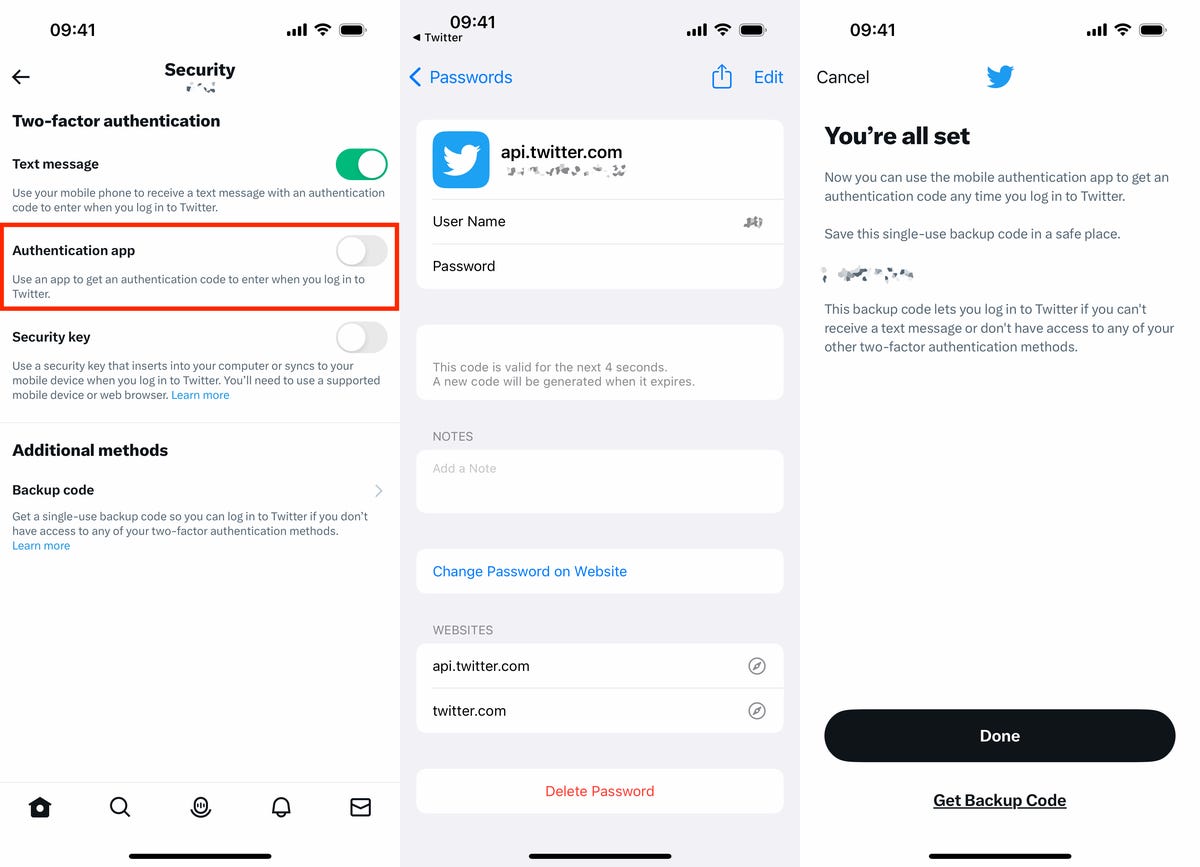
Onay kodunuzu hızlı bir şekilde girin. Yeni bir tane oluşturulmadan önce yalnızca birkaç saniyeniz var.
Nelson Aguilar/CNET
Devam etmeden önce, görünen tek kullanımlık yedek kodu not ettiğinizden emin olun. Bu, iPhone’unuzun iki faktörlü kimlik doğrulama yöntemine erişmekte sorun yaşıyorsanız Twitter’da tekrar oturum açmanıza yardımcı olacaktır. Ayrıca, 2FA kısa mesajını şimdi kapatabilir veya Twitter’ın sizin için otomatik olarak devre dışı bırakmasını bekleyebilirsiniz.
Ayrıca iOS’un yerleşik 2FA’sını diğer uygulamalar ve web siteleriyle de kurabilirsiniz.
Twitter olmayan diğer tüm hizmetler için Ayarlar iPhone’unuzdaki uygulama ve içine gidin Şifreler. Parolalarınıza erişmek için Face veya Touch ID’yi kullanın ve ardından 2FA’yı ayarlamak istediğiniz hesaba dokunun.
Not: Bu iki faktörlü kimlik doğrulama yöntemi, her web sitesinde veya uygulamada çalışmaz.
Ardından, simgesine dokunun. Doğrulama Kodunu Ayarlayın ve iki seçenekli bir menü görünecektir:
- Kurulum Anahtarını Girin
- QR Kodunu Tara
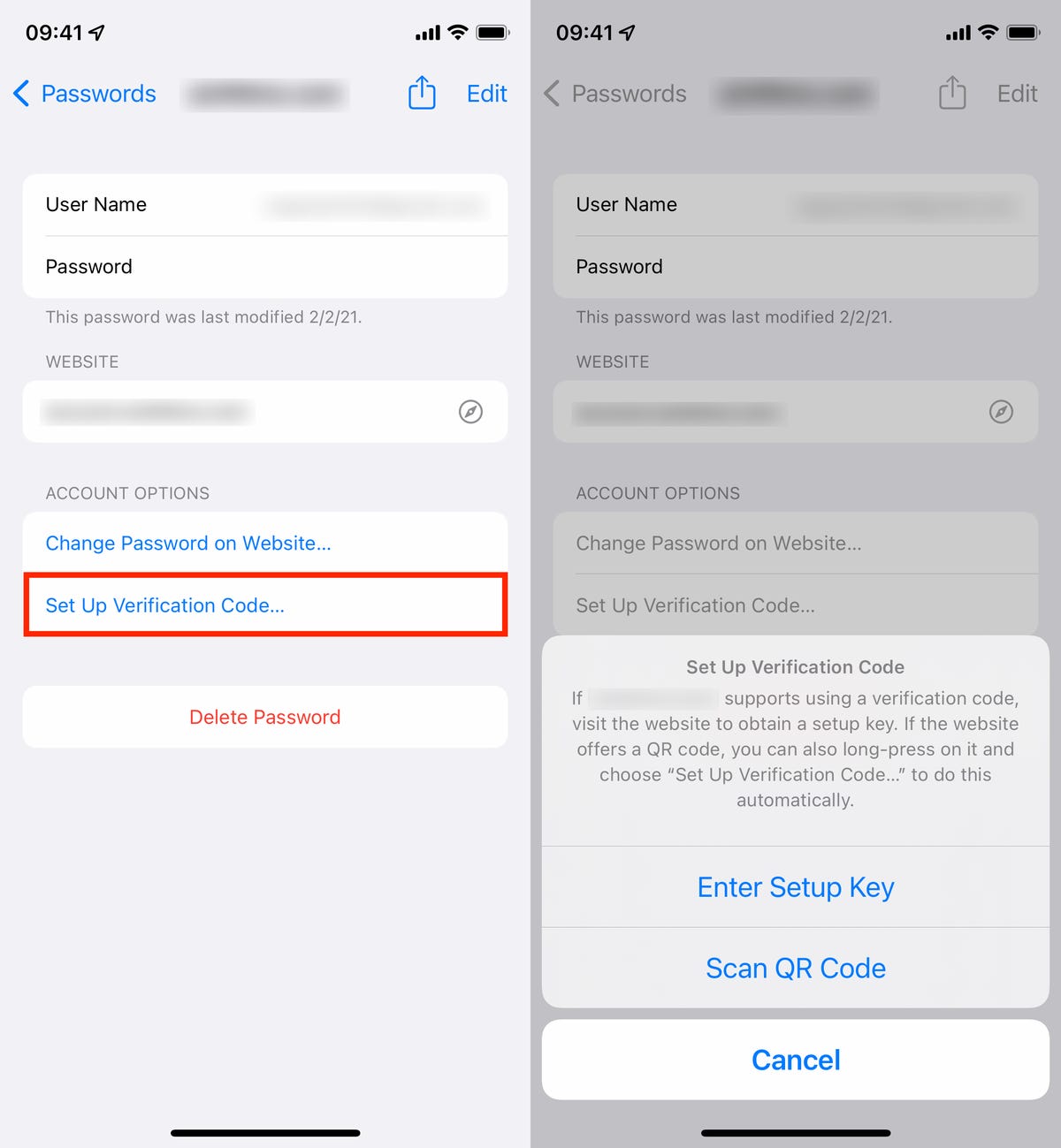
2FA’yı kurmak için Ayarlar -> Parolalar -> Doğrulama Kodunu Ayarla seçeneğine gidin.
Nelson Aguilar/CNET
Bunlar, güvenliğini sağlamaya çalıştığınız hesabın web sitesinde bulabileceğiniz 2FA’yı kurmak için iki seçeneğinizdir. Devam etmek için web sitesine gidin, oturum açmak için kimlik bilgilerinizi kullanın ve ardından web sitesinin hesap ayarlarına gidin. 2FA için kurulum anahtarını veya QR kodunu bulabileceğiniz tek bir yer yoktur, ancak genellikle bunları “şifreler” veya “iki faktörlü kimlik doğrulama” içinde bulmalısınız.
Bu örnek için, Mega’nın web sitesindeki hesap ayarlarında bulunan kurulum anahtarını kullanacağız. Bir kurulum anahtarı görürseniz, onu panonuza kopyalayın ve ardından iPhone’unuzdaki Ayarlar uygulamasına geri dönün ve Kurulum Anahtarını Girin seçenek. Ardından, kurulum anahtarını yapıştırın ve ardından TAMAM. Bunu yaptığınızda, bir doğrulama kodu görünecektir.
Kurulum anahtarını aldığınız web sitesine geri dönün ve 2FA’yı etkinleştirmek için doğrulama kodunu girin. Klavyenizin üst kısmında görünmesi gerektiği için kurulum anahtarını manuel olarak girmeniz gerekmez, bu nedenle girmek için oraya dokunmanız yeterlidir. Ancak, her 30 saniyede bir değişeceğinden kurulum anahtarını girmek için hızlı olmalısınız.
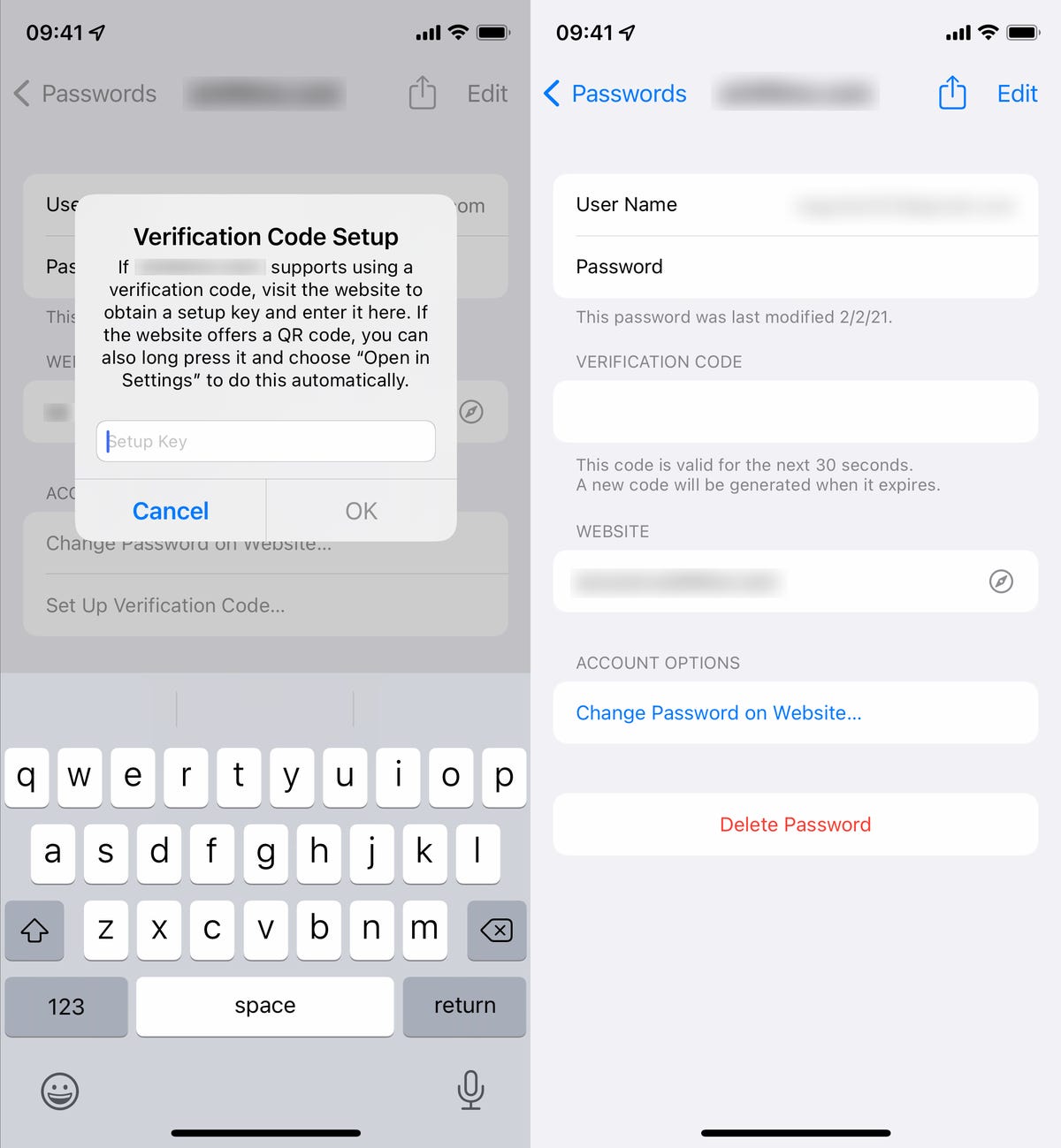
Kurulum anahtarı seçeneğini kullanıyorsanız, istendiğinde bunu Ayarlar’a yapıştırın ve ardından web sitesine doğrulama kodunu girin.
Nelson Aguilar/CNET
Eğer kullanırsan QR Kodunu Tara seçeneğiyle işlem hemen hemen aynı olacaktır, ancak kurulum anahtarını manuel olarak girmek yerine akıllı telefonunuzun kamerasıyla QR kodunu taramanız yeterlidir. Ancak, her şeyi akıllı telefonunuzda yapıyorsanız bu seçenek ideal olmayabilir, bu nedenle gerçekten bunu yalnızca web sitesine başka bir cihazdan erişiyorsanız kullanın.
İşiniz bittiğinde, o web sitesi için iki faktörlü kimlik doğrulama etkinleştirilmelidir. Gelecekte bu web sitesine her giriş yaptığınızda, yerleşik özellik tarafından oluşturulacak bir doğrulama kodu da girmeniz istenecektir.