Sokak Görünümü özelliği, bir restoran veya halka açık park gibi hemen hemen her adresi Google Haritalar’a girmenize ve o konumun Google Sokak Görünümü arabalarından biri tarafından çekilmiş yakın tarihli bir görüntüsüne göz atmanıza olanak tanır. Bu özellik, girişin bulunmasının zor olması veya önceden nereye park edeceğinizi bilmek istemeniz durumunda, vardığınızda hangi binayı veya önemli noktayı arayacağınızı bilmek için kullanışlıdır, ancak Sokak Görünümü aynı zamanda takipçilerin veya suçluların planlarını yapmalarını kolaylaştırır. evinizin içinde.

Sokak Görünümü, herkese internet üzerinden evinizi incelemesi için ücretsiz bir bilet verir — belki herhangi bir kamera aramak veya hatta gözetlemek için bir yan pencere bulmak isterler. Ve elbette, herkes evinizin önünden yürüyerek veya arabayla geçebilir ve bunu şahsen yapabilir, ancak Google Haritalar bu işlemi çok daha basit hale getirir. Telefonu veya bilgisayarı olan herkes yapabilir.
Neyse ki Google Haritalar’da evinizi bulanıklaştırmanın ve başkalarının yaşadığınız yerle ilgili çok fazla ayrıntı görmesini engellemenin kolay bir yolu var. İşte nasıl yapılacağı.
Daha fazlası için, burada tatil için yedi temel Google Haritalar ipucu ve nasıl Google Haritalar, akşam yemeğini belirlemenize yardımcı olabilir.
Google Haritalar’da evinizi nasıl bulanıklaştırabilirsiniz?
Bulanıklaştırma özelliği iOS veya Android’deki Google Haritalar uygulamasında bulunmadığından ve mobil cihazınızdaki web tarayıcısından erişilse de kullanımı oldukça zor olduğundan, bunu bilgisayarınızda yapmanız gerekecektir. bunun yerine Mac’inizde veya PC’nizde güvenilir bir web tarayıcısı kullanın.
maps.google.com’da, sağ üstteki arama çubuğuna ev adresinizi girin, geri dön’e basın, ardından evinizin görünen fotoğrafını tıklayın.
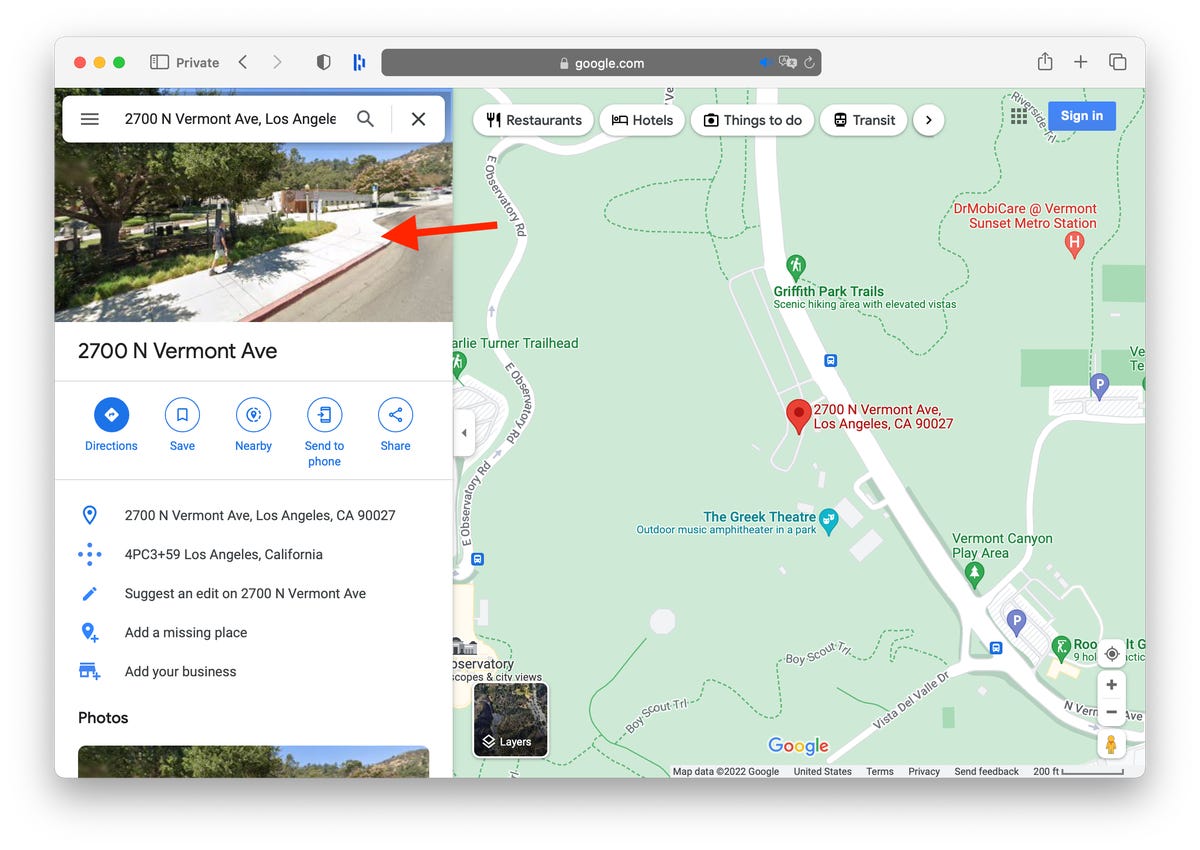
Sayfanın sol üst kısmında, adresinizin hemen üstünde yer alan evinizin fotoğrafına tıklayın.
Nelson Aguilar/CNET tarafından ekran görüntüsü
Ardından, konumunuzun Sokak Görünümü’nü göreceksiniz. Tıklamak Problemi şikayet et sağ altta. Metin çok küçük ama orada.
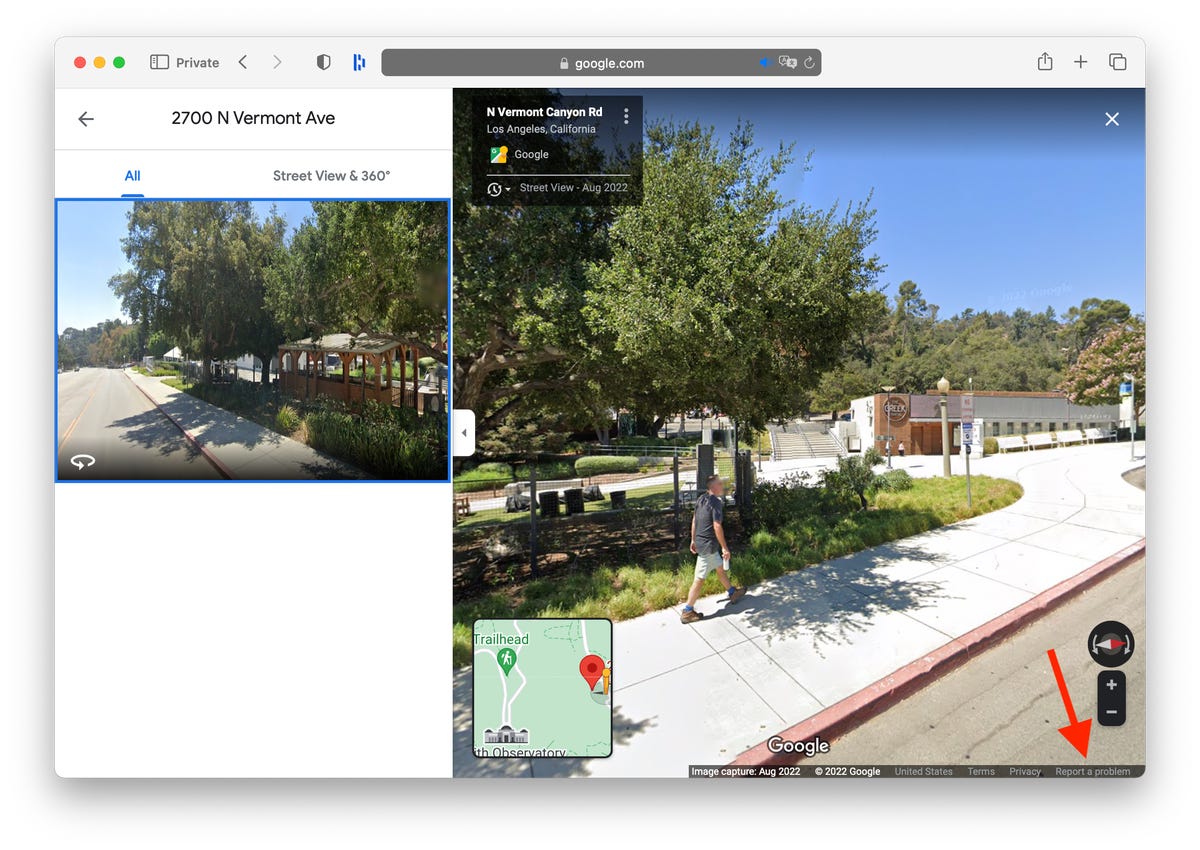
Bu, konumunuzun Sokak Görünümüdür.
Nelson Aguilar/CNET tarafından ekran görüntüsü
Şimdi, Google’ın neyi bulanıklaştırmasını istediğinizi seçmek size kalmış. Farenizi kullanarak, evinizin ve bulanıklaştırmak istediğiniz diğer her şeyin kırmızı ve kara kutu içinde yer alması için görüntünün görünümünü ayarlayın. Sırasıyla yakınlaştırmak ve uzaklaştırmak için artı ve eksi düğmelerini hareket ettirmek için imlecinizi kullanın.
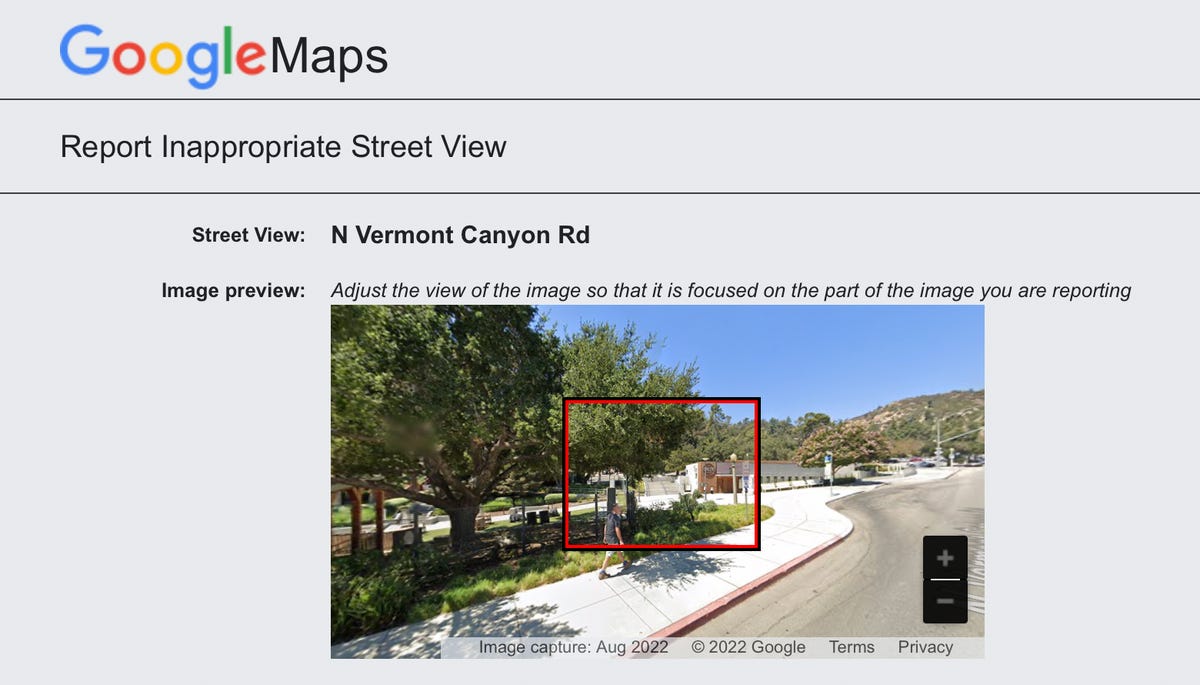
Siyah/kırmızı kutudakinden daha fazlasını bulanıklaştırmak istiyorsanız yakınlaştırmak için + düğmesini kullanın.
Nelson Aguilar/CNET tarafından ekran görüntüsü
Görüntüyü ayarlamayı bitirdiğinizde, altında neyi bulanıklaştırmak istediğinizi seçin:
- Bir yüz
- Senin evin
- Arabanız/plakanız
- farklı bir nesne
Görüntünün birkaç araba, insan ve diğer nesnelerle meşgul olması durumunda, tam olarak neyi bulanıklaştırmak istediğinize dair biraz daha ayrıntı vermeniz istenecektir.
Ayrıca, seçtiğiniz şeyin tam olarak bulanıklaştırmak istediğiniz şey olduğundan tamamen emin olun. Google, Sokak Görünümü’nde bir şeyi bulanıklaştırdığınızda kalıcı olarak bulanıklaştığından bahseder.
Son olarak, e-postanızı girin (bu gereklidir), captcha’yı doğrulayın (gerekirse) ve tıklayın Göndermek.
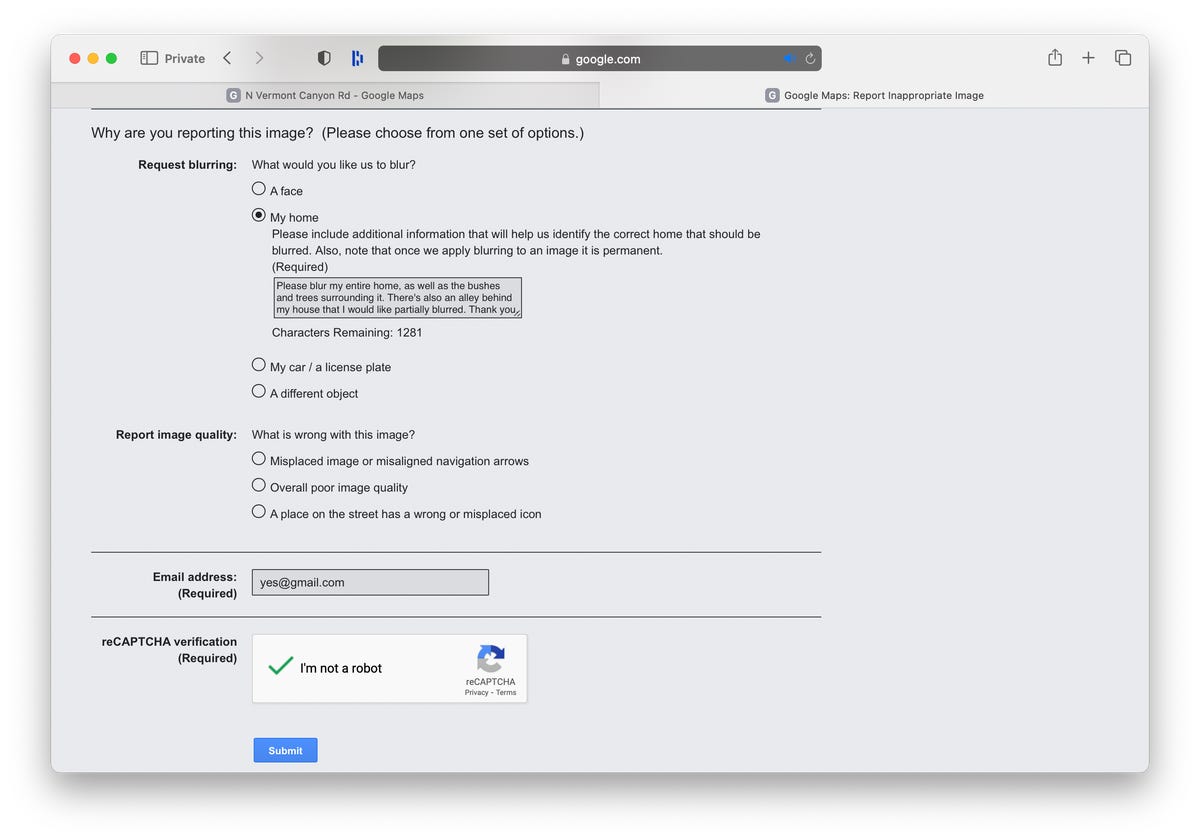
Neyi bulanıklaştırmak istediğinizle ilgili ek bilgi sağlamanız gerekiyor, bu yüzden kapsamlı olun.
Nelson Aguilar/CNET tarafından ekran görüntüsü
Ardından Google’dan, raporunuzu inceleyeceğini ve istek reddedildiğinde veya onaylandığında size geri döneceğini belirten bir e-posta almalısınız. Google’dan talebinizle ilgili daha fazla bilgi isteyen daha fazla e-posta alabilirsiniz. Google, isteğinizin işlenmesinin ne kadar süreceği konusunda herhangi bir bilgi sunmadığından, başka e-postalar için gözünüz açık olsun.
Daha fazlası için, Google Haritalar’ın size nasıl yardımcı olabileceği aşağıda açıklanmıştır kalabalık toplu taşıma araçlarından kaçının.