

benimkini kullanıyorum iPhoneBodrumumda bir şey ararken veya gecenin bir yarısı tuvalete gitmem gerektiğinde, el feneri her zaman yanımda. Aslında el fenerimi o kadar sık kullanıyorum ki, kilit ekranıyla uğraşmadan veya telefonumun kilidini açmadan meşalemi hızlı bir şekilde yakmayı kolaylaştıran gizli bir iOS ayarını etkinleştirdim.
Bu gizli iPhone özelliği benim için el fenerini değiştirdi dersem abartmış olmam.
Devamını oku: İşte iPhone’unuzdaki Metin Mesajlarından Herhangi Bir Uçuşu Nasıl İzleyeceğiniz

iPhone için Geri Dokunma, Apple’ın iOS 14 ile birlikte sunduğu bir erişilebilirlik özelliğidir. Yalnızca telefonunuzun arkasına dokunarak örneğin ekran görüntüsü alma veya kameranızı başlatma gibi belirli eylemleri hızlı bir şekilde gerçekleştirmenize olanak tanır. Temel olarak, iPhone’unuzun tüm arkasını bir düğmeye dönüştürür.
Bu, her tür insan için önemli bir avantajdır. Benim için, Geri Dokunmayı etkinleştirmek, iPhone’u hızlı bir şekilde tetiklemek için onu özelleştirilebilir bir düğmeye dönüştürmeme izin verdi. el feneri. Size tam olarak nasıl ayarlayacağınızı anlatacağım ve elbette diğer eylemleri tetiklemek için Geri Dokunma’yı özelleştirebilirsiniz.
Ayrıca, diğer iPhone ve iOS özellikleri hakkında daha fazla bilgi edinmek istiyorsanız, bunlara göz atın. 10 ileri düzey iOS 16 özelliği Ve “gizli” iPhone izleme dörtgeni nasıl bulunur?.
iPhone’da Back Tap nasıl kurulur?
İster el fenerinizle, ister kameranızla Back Tap’ı birbirine bağlamak veya farklı bir iPhone uygulamasını başlatmak isteyin, iPhone ayarlarınızdaki yol aynı şekilde başlar.
Uyumlu iPhone’unuzda (iPhone 8 veya üstü), Ayarlar uygulamasını başlatın ve şuraya gidin: Ulaşılabilirlik > Dokunmak > Geri Musluk. Artık eyleminizi (bu durumda el fenerinizi) herhangi biriyle başlatma seçeneğine sahipsiniz. iki veya üç dokunuş. İki dokunuş açıkça daha hızlı olsa da, üç dokunuş öneririm çünkü telefonunuzla oynarsanız, yanlışlıkla erişilebilirlik özelliğini tetiklemek kolaydır.
Bir dokunma seçeneği belirledikten sonra, El feneri seçenek — veya isterseniz farklı bir eylem. Siri veya ekran görüntüsü alma gibi sistem seçeneklerinden büyüteç açma veya gerçek zamanlı canlı alt yazıları etkinleştirme gibi erişilebilirliğe özgü işlevlere kadar aralarından seçim yapabileceğiniz 30’dan fazla seçenek göreceksiniz. Ayrıca Kontrol Merkezini açmak, eve dönmek, sesi kapatmak, sesi açıp kapatmak ve indirdiğiniz veya oluşturduğunuz tüm kısayolları çalıştırmak için Geri Dokunma özelliğini ayarlayabilirsiniz.
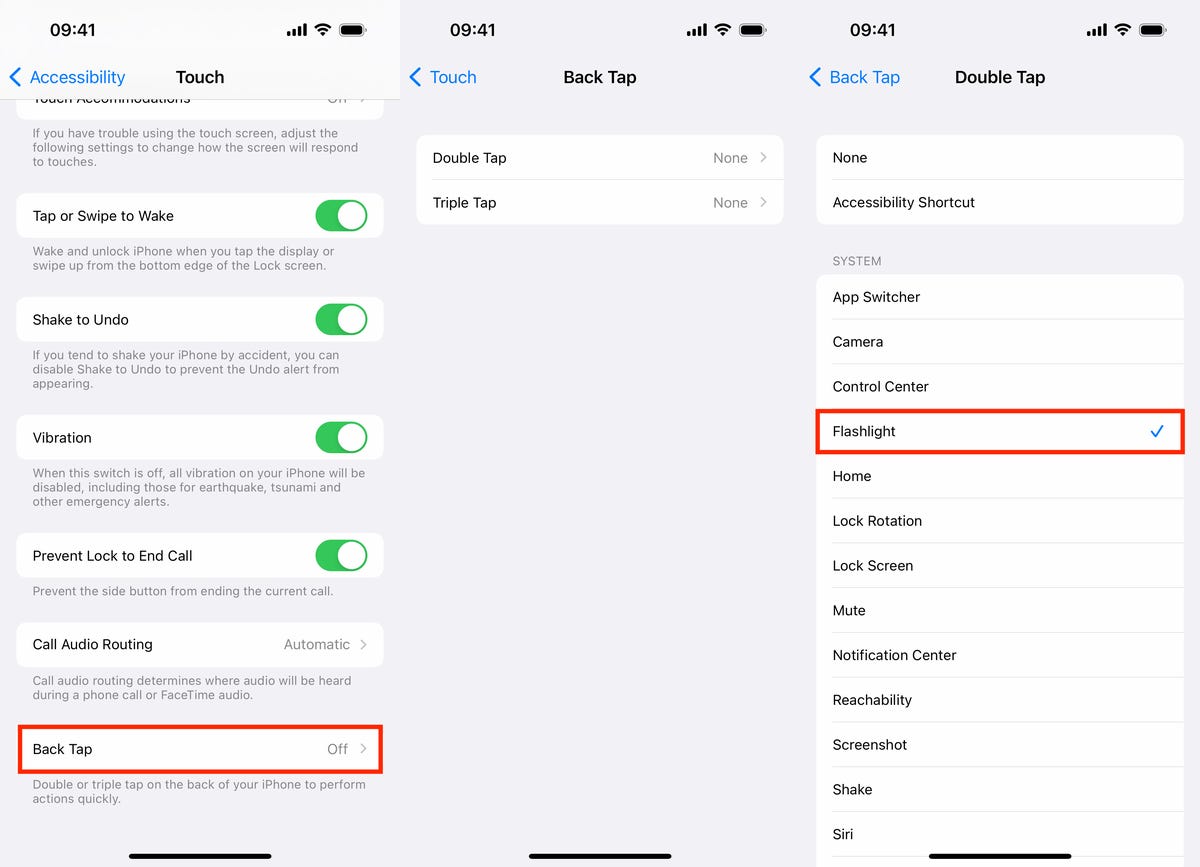
Double Tap ve Triple Tap arasında seçim yapabilirsiniz.
Nelson Aguilar/CNET
Eylemin sağ tarafında mavi bir onay işareti göründüğünde seçiminizi başarıyla yaptığınızı anlayacaksınız. Aslında bu şekilde iki kısayol ayarlayabilirsiniz – biri iPhone’un arka kapağına iki dokunuşla tetiklenen ve diğeri üç dokunuşla tetiklenen.
Ayarlar uygulamasından çıktığınızda, yeni etkinleştirilen Geri Dokunma özelliğini iPhone’unuzun arkasına dokunarak deneyebilirsiniz – benim durumumda el fenerini açmak için. El fenerini kapatmak için iPhone’unuzun arkasına da dokunabilirsiniz, ancak daha kolaysa kilit ekranınızdan da kapatabilirsiniz.
Daha fazla harika iPhone ipucu için, nasıl yapılacağı aşağıda açıklanmıştır iPhone ekranınızın kararmasını önleyin her zaman ve tüm bu abonelikleri iptal etmek istemiyorsun ya da ihtiyacın yok.


