Şimdiye kadar, e-posta, bankacılık, kredi kartı, sosyal medya ve daha fazlası gibi en değerli hesaplarınız için 2FA olarak da bilinen iki faktörlü kimlik doğrulamaya sahip olmalısınız. Uzun ve karmaşık bir parola iyi bir başlangıçtır, ancak kendinizi bilgisayar korsanlarından korumanın tek yolu, parolanızı girdikten sonra bile kimliğinizi doğrulamanızı gerektirerek hesaplarınıza başka bir güvenlik katmanı ekleyen 2FA’dır.
Ve süre SMS gibi kimlik doğrulama uygulamaları olan 2FA aracılığıyla kimliğinizi doğrulamak için açık ara en popüler yöntemdir. Google Kimlik Doğrulayıcı daha güvenli oldukları için tercih edilirler (saldırganların metin mesajlarınızı uzaktan taklit etmesi, özellikle SIM değiştirme ile daha kolaydır).

Ancak, bir iPhone kullanıcısıysanız, daha iyi iki faktörlü kimlik doğrulama koruması elde etmek için herhangi bir üçüncü taraf uygulaması indirmeniz gerekmez. Apple, özelliği destekleyen tüm web sitelerinin ve uygulamaların güvenliğini sağlamaya yardımcı olan yerleşik bir kimlik doğrulayıcıya sahiptir. Nasıl ayarlanacağı aşağıda açıklanmıştır.
Hesaplarınızı daha iyi korumakla ilgileniyorsanız, göz atın 2022 için kullanılacak en iyi şifre yöneticileri Ve Google Authenticator hesaplarınızı nasıl aktarabilirsiniz? yeni bir telefon aldıysanız.
iOS’un yerleşik iki faktörlü kimlik doğrulama özelliği nasıl kurulur?
Başlamak için Ayarlar iPhone’unuzdaki uygulama ve içine gidin şifreler. Parolalarınıza erişmek için Face veya Touch ID’yi kullanın ve ardından 2FA’yı ayarlamak istediğiniz hesaba dokunun.
Not: Bu iki faktörlü kimlik doğrulama yöntemi, her web sitesinde veya uygulamada çalışmaz.
Ardından, simgesine dokunun. Doğrulama Kodunu Ayarlayın ve iki seçenekli bir menü görünecektir:
- Kurulum Anahtarını Girin
- QR Kodunu Tara
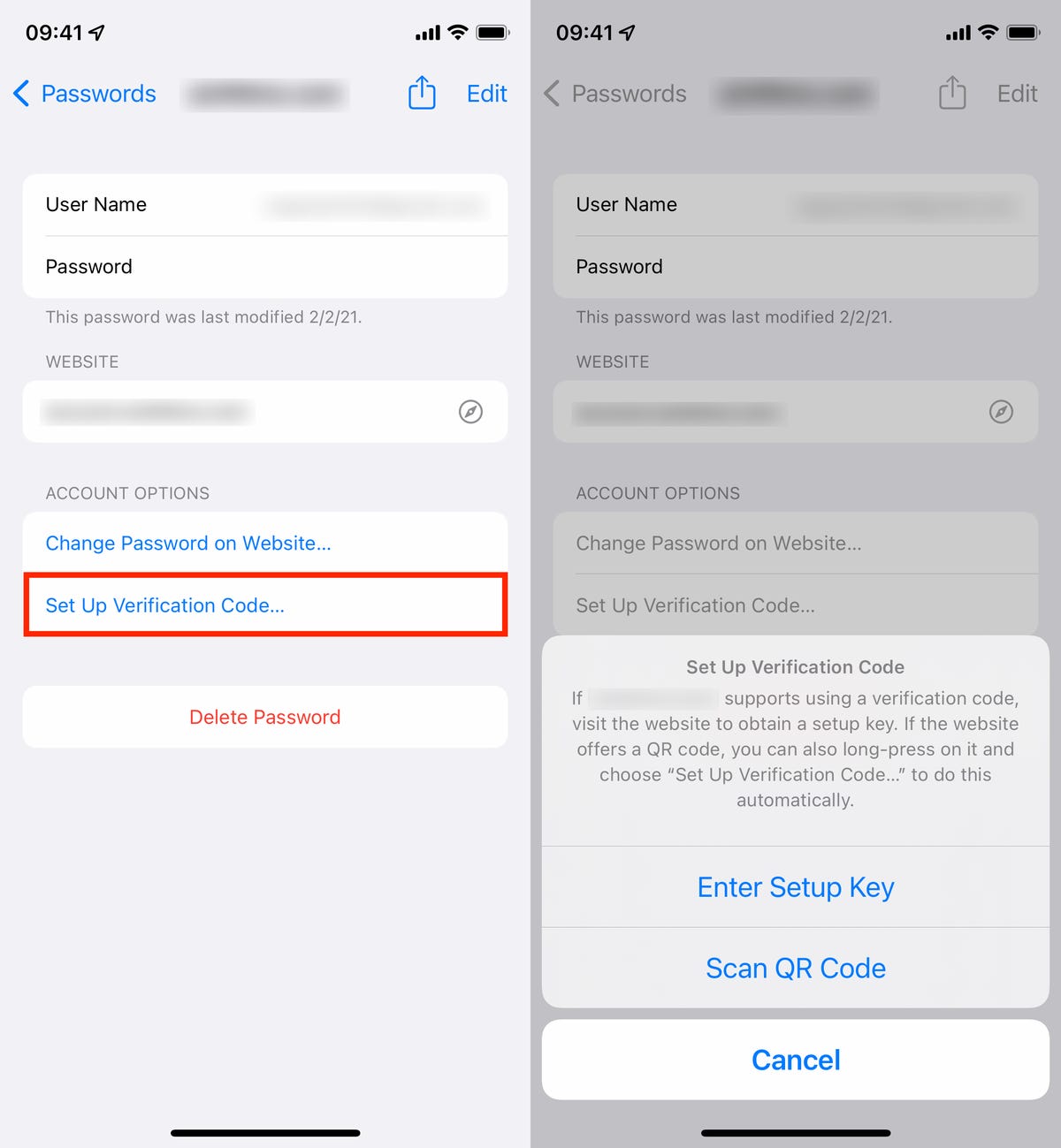
2FA’yı kurmak için Ayarlar -> Parolalar -> Doğrulama Kodunu Ayarla seçeneğine gidin.
Nelson Aguilar/CNET
Bunlar, güvenliğini sağlamaya çalıştığınız hesabın web sitesinde bulabileceğiniz 2FA’yı kurmak için iki seçeneğinizdir. Devam etmek için web sitesine gidin, oturum açmak için kimlik bilgilerinizi kullanın ve ardından web sitesinin hesap ayarlarına gidin. 2FA için kurulum anahtarını veya QR kodunu bulabileceğiniz tek bir yer yoktur, ancak genellikle bunları “şifreler” veya “iki faktörlü kimlik doğrulama” içinde bulmalısınız.
Bu örnek için, Mega’nın web sitesindeki hesap ayarlarında bulunan kurulum anahtarını kullanacağız. Bir kurulum anahtarı görürseniz, onu panonuza kopyalayın ve ardından iPhone’unuzdaki Ayarlar uygulamasına geri dönün ve Kurulum Anahtarını Girin seçenek. Ardından, kurulum anahtarını yapıştırın ve ardından TAMAM. Bunu yaptığınızda, bir doğrulama kodu görünecektir.
Kurulum anahtarını aldığınız web sitesine geri dönün ve 2FA’yı etkinleştirmek için doğrulama kodunu girin. Klavyenizin üst kısmında görünmesi gerektiği için kurulum anahtarını manuel olarak girmeniz gerekmez, bu nedenle girmek için oraya dokunmanız yeterlidir. Ancak, her 30 saniyede bir değişeceğinden kurulum anahtarını girmek için hızlı olmalısınız.
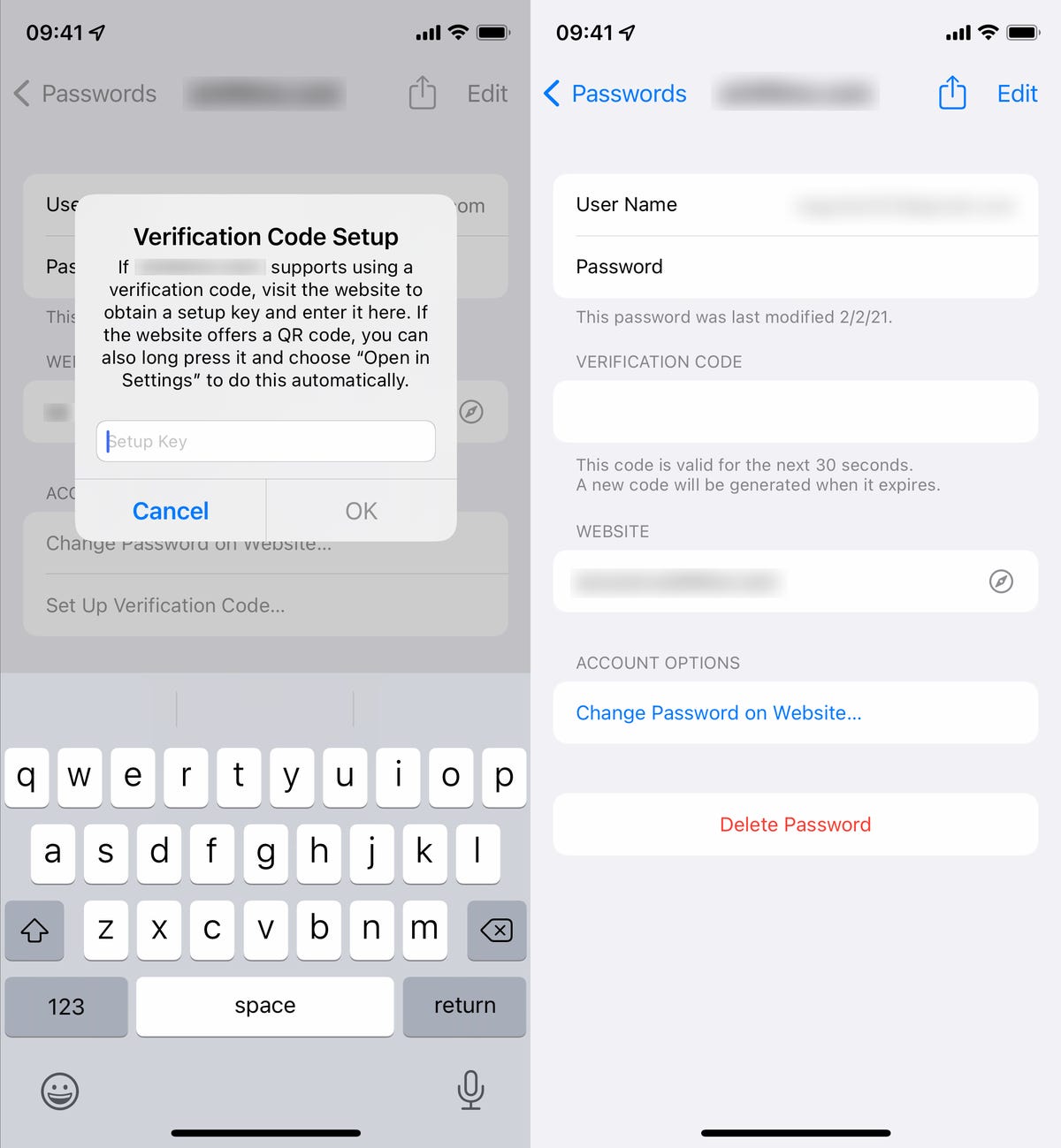
Kurulum anahtarı seçeneğini kullanıyorsanız, istendiğinde bunu Ayarlar’a yapıştırın ve ardından web sitesine doğrulama kodunu girin.
Nelson Aguilar/CNET
Eğer kullanırsan QR Kodunu Tara seçeneğiyle işlem hemen hemen aynı olacaktır, ancak kurulum anahtarını manuel olarak girmek yerine akıllı telefonunuzun kamerasıyla QR kodunu taramanız yeterlidir. Ancak, her şeyi akıllı telefonunuzda yapıyorsanız bu seçenek ideal olmayabilir, bu nedenle gerçekten bunu yalnızca web sitesine başka bir cihazdan erişiyorsanız kullanın.
İşiniz bittiğinde, o web sitesi için iki faktörlü kimlik doğrulama etkinleştirilmelidir. Gelecekte bu web sitesine her giriş yaptığınızda, yerleşik özellik tarafından oluşturulacak bir doğrulama kodu da girmeniz istenecektir.